Utilisez marinaMoji en toute confiance : modes, palettes, réglages et greffons pour l’écriture savante.
Barre d'outils et menu
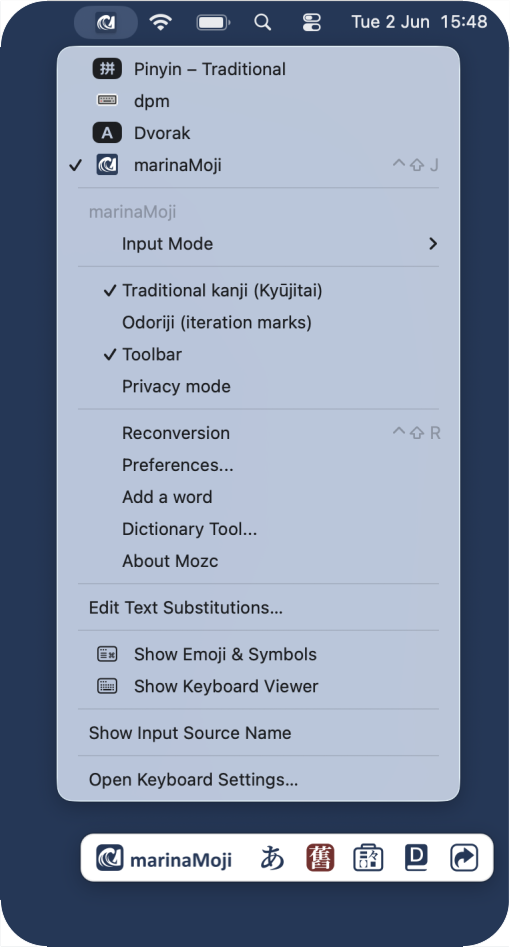
L'activation de marinaMoji fait apparaître une barre d'outils en bas de l'écran. La barre d'outils affiche le mode de saisie (hiragana, katakana ou rōmaji) (////), une bascule pour les formes de caractères shin/kyū (/), et des boutons pour la palette Symboles (), Ajouter un mot (), et le guide des Raccourcis clavier (). Faites glisser la barre d'outils pour la repositionner ; utilisez l'élément de menu IME Barre d'outils pour l'afficher ou la masquer. Chacune de ces fonctions est décrite ci-dessous.
Le menu IME offre les mêmes actions essentielles : mode de saisie, kanji traditionnels (kyūjitai), palette odoriji, mode Confidentialité (met en pause l'apprentissage et l'historique), Outils permettant d'accéder aux Propriétés (réglages complets), et aux utilitaires de dictionnaire. Le menu macOS ne permet pas actuellement de basculer le mode de saisie.
Modes de saisie de base
marinaMoji propose l'ensemble standard des modes de saisie d'un IME japonais : hiragana (), katakana (), katakana demi-chasse (), rōmaji demi-chasse (), rōmaji pleine chasse (), et saisie directe ASCII (également ).
La principale différence est que le mode katakana propose la conversion de caractères, agissant comme le mode hiragana mais en ne renvoyant que des kanji et des katakana. Cela vise à faciliter la saisie de textes japonais historiques utilisant les katakana au lieu des hiragana.
Le changement de mode est possible depuis le menu IME, l'indicateur de mode de la barre d'outils, ou ces raccourcis :
Action
Raccourci
Basculer hiragana ↔ latin (ASCII)
⌃⇧5 (ctrl+maj+5)
Basculer hiragana ↔ Manyōshū
⌃⇧4 (ctrl+maj+4), ou maj droite en modes japonais
Basculer kanji shin / kyū
⌃⇧3 (ctrl+maj+3) / ⌃⇧F (ctrl+maj+f)
Les modes hiragana et katakana convertissent le rōmaji en kana au fur et à mesure de la saisie. Appuyer sur ⏎ / Entrée pour valider directement les kana tels quels ; appuyer sur Espace pour convertir.
Espace ouvre d'abord la palette de l'historique de saisie.
⇥ (tab) : parcourir vers l'avant
⇧⇥ (maj+tab) : parcourir vers l'arrière
⏎ (entrée) : valider
Un second espace ouvre la palette de candidats du dictionnaire :
Espace / ▼ : parcourir vers l'avant
⇧Espace (maj+espace) / ▲ : parcourir vers l'arrière
PgePréc. / PgeSuiv. : changer de page lorsque de nombreux candidats sont disponibles
◀ / ▶ : basculer entre les segments de pré-édition
⇧◀ / ⇧▶ : déplacer les frontières de segments
⏎ (entrée) : valider
Après avoir appuyé sur espace et avant de valider un candidat, appuyer sur echap pour revenir aux segments hiragana/katakana. Un second echap efface la saisie.
Des lettres latines peuvent être saisies en modes kana avec ⇪ / verr. maj (majuscules).
Voyelles avec macron
Le mode saisie directe reproduit le dernier clavier occidental utilisé (QWERTY, AZERTY, Dvorak, Bépo, etc.), avec une exception : appuyez sur ⌃⌥ (ctrl+alt) plus une voyelle pour produire ā, ē, ī, ō, ū, et ⌃⌥⇧ (maj+ctrl+alt) plus une voyelle pour Ā, Ē, Ī, Ō et Ū. En saisie directe, la touche maj droite fonctionne comme une touche morte pour les macrons : pressez-la une fois (un ¯ s'affiche), puis la voyelle (ā, ē, ī, ō, ū), ou maj + voyelle pour Ā, Ē, Ī, Ō et Ū. Échap ou Retour arrière annule le ¯. En hiragana, katakana ou Manyōshū, le même appui sur Maj droite bascule hiragana ↔ Manyōshū.
Kana historiques
Le japonais prémoderne utilisait des distinctions de kana que le japonais standard moderne a largement fusionnées — par exemple ゐ et ゑ aux côtés de い et え, le petit ゎ, et des orthographes comme ゔ qui diffèrent des kana quotidiens. marinaMoji étend la table romaji de Mozc afin que vous puissiez saisir ces formes directement en mode hiragana ou katakana.
Les kana historiques les plus courants utilisent des séquences romaji dédiées (plus longues qu'une seule touche pour ne pas entrer en conflit avec la saisie normale) :
Romaji
Kana
Note
wyi
ゐ
wi historique
wye
ゑ
we historique
wi / we
うぃ / うぇ
rangée w- moderne, pas ゐ/ゑ
vu
ゔ
aussi va, vi, ve, vo, vya, …
xwa ou lwa
ゎ
petit wa
ye
いぇ
et kye, gye, sye, … pour d'autres kana ye
D'autres combinaisons de petits kana et de style ye (kwa, twa, hwa, et similaires) figurent dans la même table. À venir : pour les kana variantes (hentaigana 変体仮名) et les formes historiques voisées (ゐ゙, ゑ゙, ヸ, ヹ), ouvrir la palette Symboles de la barre d'outils () et chercher les caractères comme ゐ, うぃ, ou des hentaigana.
Conversion et dictionnaires. Le vocabulaire Mozc d'origine reflète le japonais moderne ; les lectures archaïques (p. ex. つるゑ, 知恵 avec ゑ) peuvent ne pas apparaître encore parmi les premiers candidats. Appuyez sur Entrée pour valider les kana sans conversion en kanji, choisissez la forme voulue dans la liste de candidats, ou ajoutez une entrée au dictionnaire utilisateur. Une couverture élargie des kana historiques dans la conversion automatique, ainsi qu'une bascule d'orthographe globale, figurent sur la feuille de route. Le mode Kyūjitai gère les formes traditionnelles des kanji ; il complète mais ne remplace pas la saisie manuelle des kana historiques.
Kyūjitai 舊字體
Le mode Kyūjitai () convertit les formes shinjitai du dictionnaire vers des glyphes traditionnels à l'aide d'OpenCC et de nos propres dictionnaires personnalisés. Il peut être activé depuis la barre d'outils, le menu IME (Traditional kanji), ou ⌃⇧3 (ctrl+maj+3), ⌃⇧F (ctrl+maj+F).
La qualité de la conversion dépend de nos tables OpenCC et de la couverture du dictionnaire. En cas de doute, choisir le glyphe voulu dans la liste de candidats ou ajouter une entrée au dictionnaire utilisateur.
Odoriji 踊り字 — marques de répétition
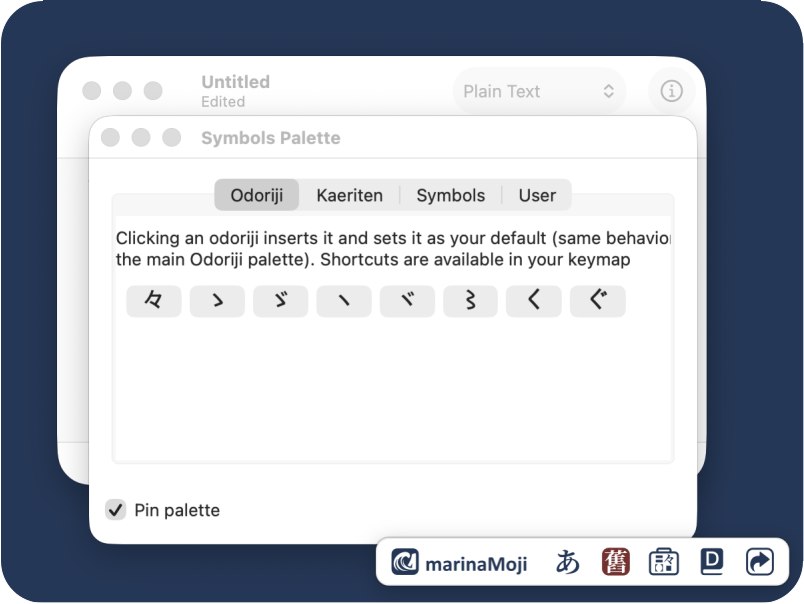
Les IME modernes stockent l'odoriji standard (々) comme partie du vocabulaire fixe de leurs dictionnaires et permettent d'accéder à plusieurs formes historiques en saisissant odoriji. En revanche, marinaMoji offre une gamme complète, une saisie à deux touches, et conserve un défaut de session.
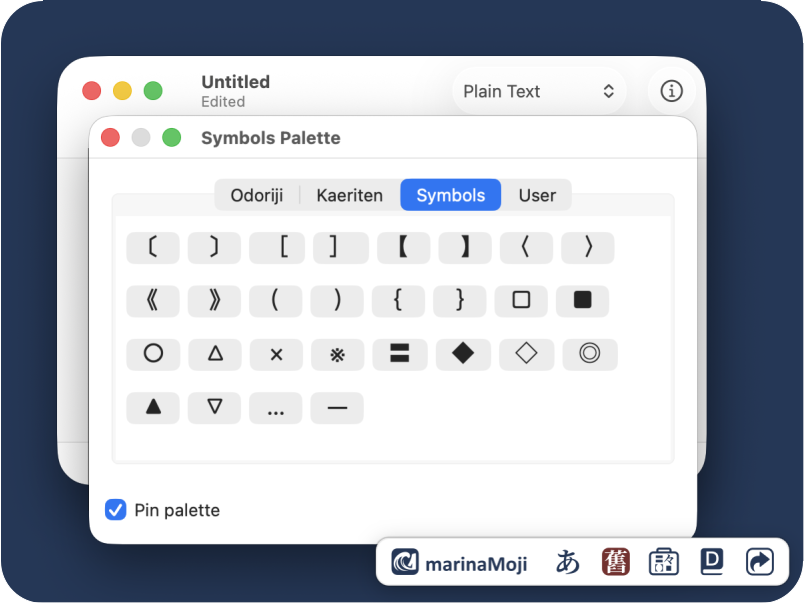
D'abord, un onglet odoriji « cliquable » est accessible dans la palette Symboles de la barre d'outils ().
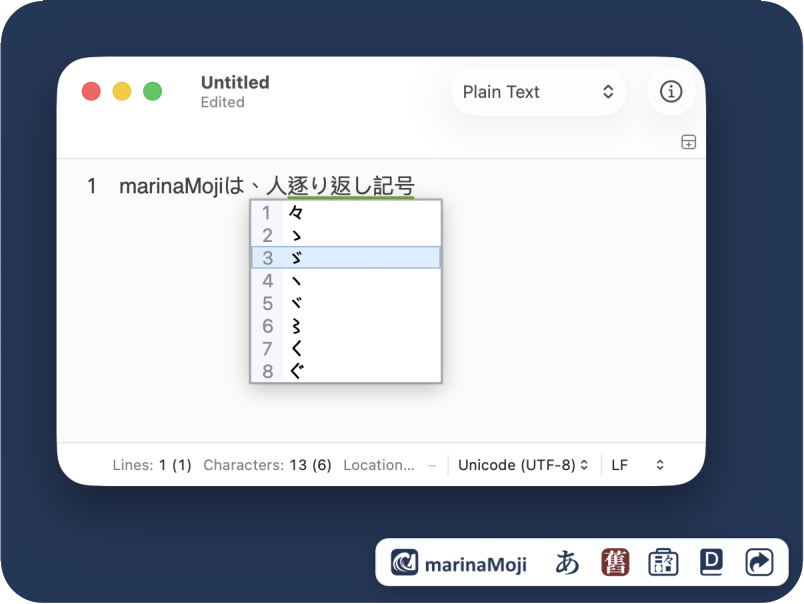
Ensuite, un menu de candidats odoriji distinct est accessible dans le menu IME et via les raccourcis suivants :
⌃⇧1 (ctrl+maj+1) — insérer l'odoriji par défaut de la session (souvent 々).
⌃⇧2 (ctrl+maj+2) — ouvrir la palette odoriji et choisir parmi des caractères tels que 々, 〻, 〱, ゝ, ヽ, ヾ, ゞ, ヶ, et les formes associées prises en charge dans votre version.
À noter : l'IME mémorise le caractère choisi et l'utilise comme défaut jusqu'à ce qu'un autre soit sélectionné.
Exemple : si 〻 est choisi comme odoriji par défaut, « tokidoki » sera converti en 時〻 au lieu du moderne 時々.
Kaeriten 返り点 — marques de lecture
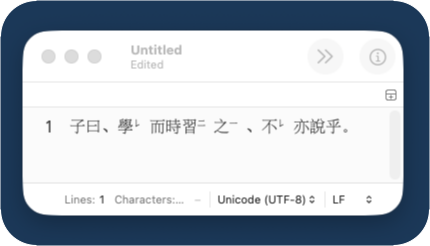
La mise en forme des marques de lecture kaeriten est connue pour être difficile et chronophage pour la plupart des utilisateurs, et est généralement (re)faite professionnellement par un éditeur pour les publications. L'approche diffère alors selon le logiciel et le langage de programmation utilisés. marinaMoji décompose ce problème en deux étapes.
D'abord, les kaeriten peuvent être insérés via la palette Symboles () ou les raccourcis avec un point-virgule (par ex. ;r pour レ) listés dans Raccourcis clavier (). Ceux-ci sont rendus en caractères Unicode exposants, qui sont des points de code distincts, bien qu'ils puissent ou non être visuellement distincts de leurs formes pleines dans certaines polices (voir Polices).
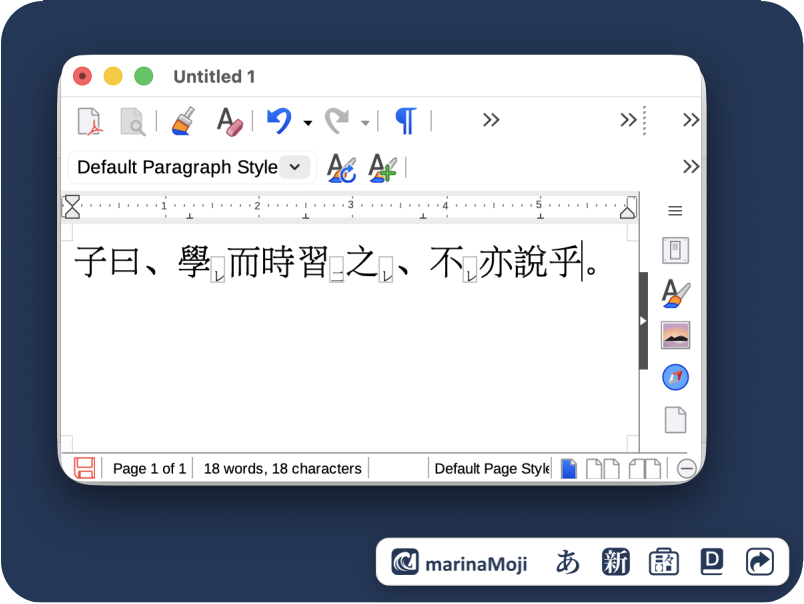
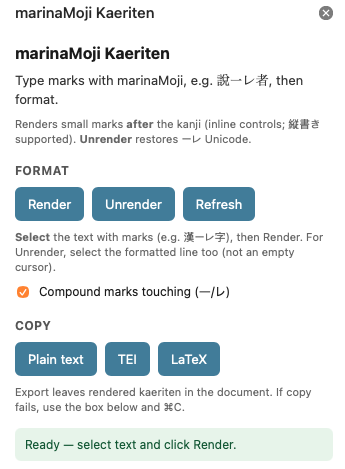
Ensuite, pour garantir une position et un empilement corrects, les extensions de traitement de texte de marinaMoji permettent de rendre les kaeriten Unicode en images en ligne pour une impression et des PDF de qualité professionnelle.
Des extensions sont disponibles pour Microsoft Word et les traitements de texte libres multiplateformes LibreOffice et OnlyOffice. OnlyOffice offre une compatibilité maximale avec Word, mais pas de mode texte vertical. Le mode texte vertical de LibreOffice est caché dans ses réglages, aussi l'extension LibreOffice inclut un bouton pour basculer l'orientation du texte ().
Ces extensions fonctionnent en rendant des images basées sur la police et l'orientation du texte. Ces images sont encodées de telle sorte qu'elles peuvent être « re-basculées » en Unicode et rafraîchies pour correspondre à tout changement de police ou d'orientation.
Une saisie de données et une mise en page sérieuses pour le kanbun exigent le recours à du XML, de LaTeX et à du code personnalisé. L'usage par marinaMoji de points de code Unicode distincts permet une intégration aisée avec de telles solutions via des expressions régulières, et les extensions de traitement de texte permettent de copier le texte rendu comme Unicode d'origine à cette fin.
Saisir le japonais ancien
Les IME japonais ne sont pas conçus pour saisir des mots anciens ou du kanbun caractère par caractère, mais chaque IME intègre des moyens de le faire efficacement. Exemple : vous voulez saisir Daigengū 大元宮, un nom de sanctuaire historique qu'aucun IME ne connaît d'emblée.
Saisir daigenguu
Entrée : conversion en 第|現ぐう (mauvaise segmentation)
Espace : faire défiler le premier segment jusqu'à 大
▶ : passer au segment suivant (現ぐう)
⇧◀ (deux fois) : réduire le segment pour ne sélectionner que 現
Espace : faire défiler jusqu'à 元
▶ : passer à ぐう
Espace : faire défiler jusqu'à 宮
Entrée : valider 大元宮
Lorsque 大元宮 est à l'écran dans la liste de candidats, appuyer sur ⌃⇧0 (ctrl+maj+0) ou cliquer sur le bouton Ajouter un mot de la barre d'outils () pour ouvrir une boîte de dialogue d'ajout de mot préremplie — avant de valider. Après validation, le même raccourci enregistre à partir de votre dernière validation (voir Dictionnaire utilisateur et historique d'apprentissage).
Symboles
Outre les odoriji et kaeriten, la palette Symboles de la barre d'outils () contient une variété de marques éditoriales rares et de symboles définis par l'utilisateur. La liste de l'onglet User peut être éditée dans Propriétés > Dictionnaire > Edit user symbols… (voir Réglages).
Raccourcis clavier
Raccourcis prioritaires pour le travail quotidien en humanités numériques (liste complète : bouton Raccourcis de la barre d'outils ) :
Action
macOS
Linux
Basculer hiragana ↔ latin
⌃⇧5
ctrl+maj+5
Basculer hiragana ↔ Manyōshū
⌃⇧4 ou maj droite (modes japonais)
ctrl+maj+4 ou maj droite (modes japonais)
Basculer kanji shin / kyū
⌃⇧3 ou ⌃⇧F
ctrl+maj+3 ou ctrl+maj+f
Insérer l'odoriji de session
⌃⇧1
ctrl+maj+1
Ouvrir la palette odoriji
⌃⇧2
ctrl+maj+2
Ajouter un mot (prérempli depuis la conversion ou la dernière validation)
⌃0 ou ⌃⇧0
ctrl+maj+0
Ouvrir l'outil dictionnaire complet (barre d'outils)
clic droit Add word
clic droit Add word
Voyelles avec macron (saisie directe)
Maj droite puis voyelle ; ou ⌃⌥ + voyelle
idem
Parcourir les suggestions de l'historique
⇥ / ⇧⇥
tab / maj+tab
Dans la fenêtre de candidats : Espace / ▲ / ▼ pour se déplacer ; Entrée pour confirmer ; ◀ / ▶ pour changer de segment ; ⇧◀ / ⇧▶ pour ajuster les frontières de segments.
Dictionnaire utilisateur et historique d'apprentissage
marinaMoji conserve en local deux types de données lexicales personnelles. Elles se comportent différemment, et vous pouvez les synchroniser séparément (voir Synchronisation entre appareils).
Historique d'apprentissage (historique de validation / de saisie)
L'historique d'apprentissage se construit automatiquement à partir de ce qui est validé pendant la saisie. Chaque fois qu'une conversion est confirmée, marinaMoji enregistre ce choix et peut le suggérer plus tôt la prochaine fois. On parle parfois de personnalisation ou d'historique de validation. Les suggestions fondées sur l'historique de validation apparaissent avant la fenêtre de candidats et se parcourent avec ⇥ (tab) et ⇧⇥ (shift+tab).
Propriétés > Dictionnaire > Personalization contrôle à quel point les conversions passées influencent les nouvelles.
Propriétés > Suggest > Use saisie historique active ou désactive les suggestions fondées sur l'historique.
Propriétés > Dictionnaire > Clear personalization data ou Propriétés > Suggest > Clear input history efface les données apprises sans supprimer les entrées du dictionnaire utilisateur.
L'historique de validation utilisateur est éphémère : les lectures rarement utilisées s'estompent de la mémoire avec le temps.
Dictionnaire utilisateur
Le dictionnaire utilisateur est une liste d'entrées ajoutées manuellement — lectures, graphies et étiquettes de partie du discours pour les mots que l'IME doit connaître. Elles apparaissent dans la fenêtre de candidats jusqu'à ce que vous les retiriez.
Pour ajouter une entrée manuellement, ouvrir Propriétés > Dictionnaire > Edit user dictionary…, ou faire un clic droit sur le bouton Ajouter un mot de la barre d'outils () pour l'outil dictionnaire complet.
Ajouter un mot () ⌃⇧0 (ctrl+maj+0)
Cette option ouvre une boîte de dialogue ajouter un mot préremplie à partir de la conversion en cours. Clic droit sur le bouton (ou utiliser son menu sous macOS) pour ouvrir l'outil Dictionnaire complet afin de parcourir et éditer les listes de mots.
Méthode rapide — pendant la conversion (par ex. Daigengū dans Saisir le japonais ancien, avant de valider) :
Saisir et convertir jusqu'à ce que le candidat voulu soit mis en évidence (dans la palette d'historique avec ⇥ / tab, ou la palette dictionnaire avec Espace).
⌃⇧0 (ctrl+maj+0), ou cliquer sur le bouton Ajouter un mot de la barre d'outils () : ouvre un formulaire prérempli avec cette expression et la lecture saisie (avec des alternatives de conversion inverse dans le menu de lecture).
⏎ (enter) : enregistrer.
La boîte de dialogue utilise le candidat mis en évidence, pas seulement la première suggestion — il est donc possible de parcourir d'abord l'historique d'apprentissage avec ⇥ (tab), puis d'ajouter le mot souhaité.
Méthode rapide — après validation :
⏎ (Entrée) : valider la lecture à conserver.
⌃⇧0 (ctrl+maj+0), ou clic sur Ajouter un mot : ouvre un formulaire prérempli à partir de la dernière validation.
⏎ (Entrée) : enregistrer.
Mode Confidentialité
marinaMoji n'envoie pas de données utilisateur sur le réseau, mais les stocke localement pour améliorer les suggestions — ce que l'utilisateur peut ne pas souhaiter même en local. Le mode Confidentialité (menu IME ou Propriétés > Confidentialité > Secret mode) met en pause l'apprentissage et les suggestions fondées sur l'historique, et n'exporte pas l'historique pendant la synchronisation.
Réglages
Ouvrir la fenêtre de préférences complète depuis le menu IME (Propriétés sous macOS ; Paramètres depuis le panneau IBus marinaMoji sous Linux). Les modifications sont enregistrées après avoir cliqué sur OK. Les huit rubriques ci-dessous listent les onglets du menu paramètres de gauche à droite.
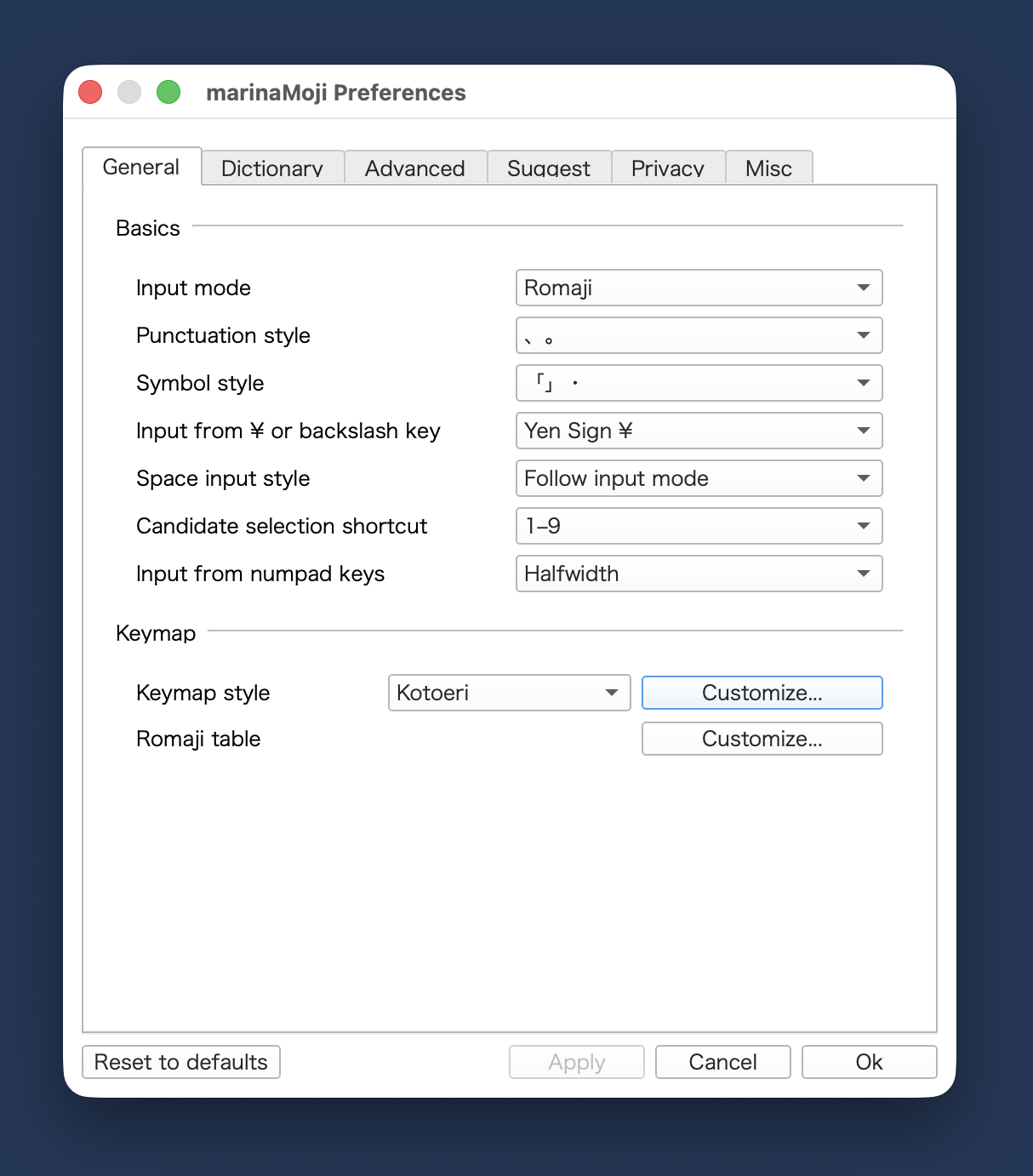
Général définit les paramètres par défaut pour la saisie quotidienne. Sous Bases, sont définis le mode de saisie habituel (hiragana, katakana, katakana demi-chasse ou saisie directe), comment la ponctuation et les symboles sont produits, le comportement de la barre d'espace, les raccourcis pour choisir les candidats, et ce que les touches du pavé numérique et ¥ / barre oblique inverse insèrent. La rubrique Table de touches permet de choisir un style de table de touches (par exemple MS-IME ou Kotoeri) ou de cliquer sur Personnaliser… pour remapper les touches. Table romaji > Customize… ouvre la table romaji vers kana, y compris les entrées de kana historiques de marinaMoji.
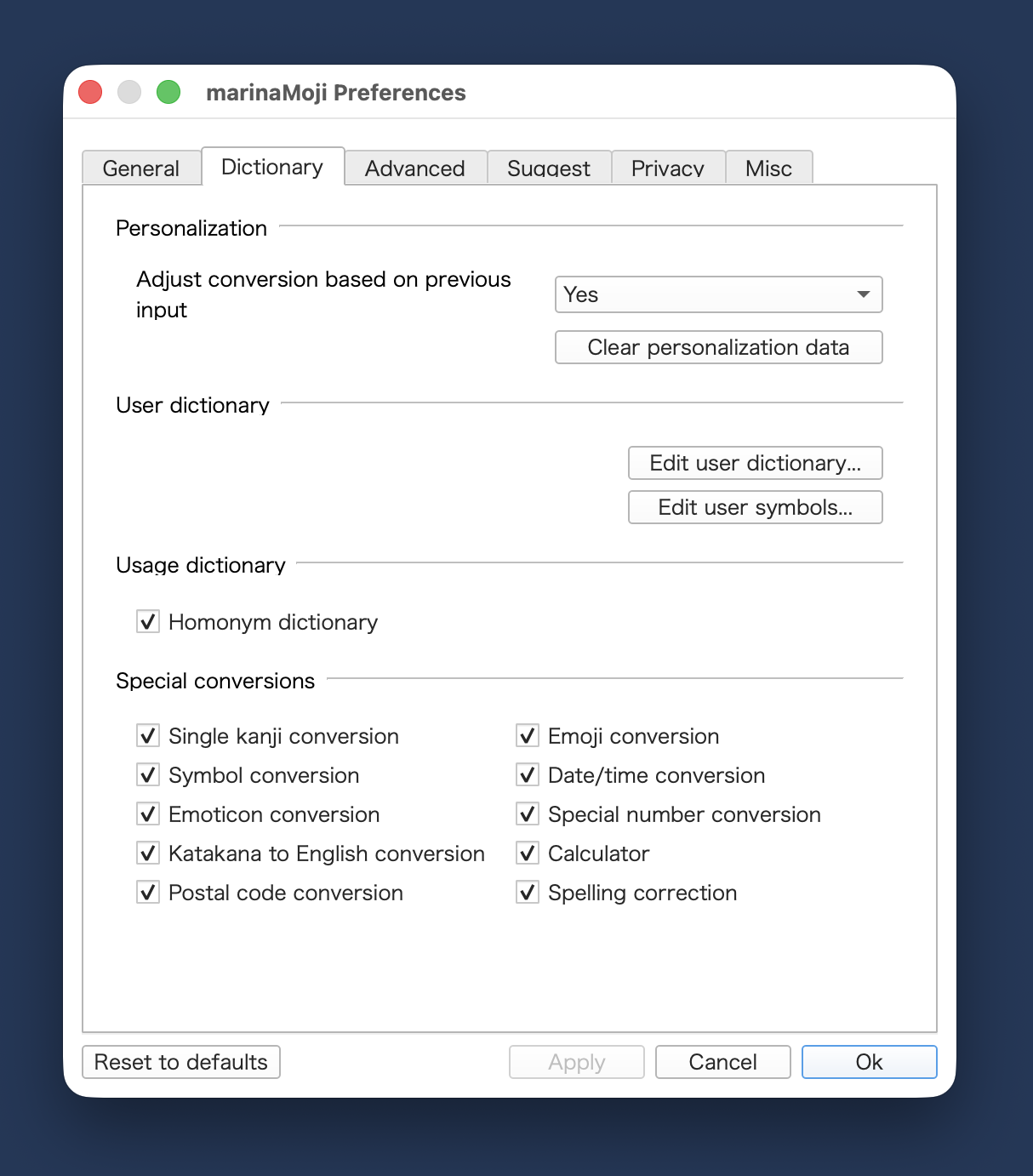
Dictionnaire contrôle l'apprentissage et les listes de mots. Personalization décide à quel point les conversions passées influencent les nouvelles, et Clear personalization data efface cet historique appris. Dictionnaire utilisateur ▶ Modifier le dictionnaire utilisateur… ouvre l'éditeur pour les mots ajoutés manuellement (graphies archaïques, noms, termes spécialisés). Edit user symbols… maintient les chaînes courtes qui apparaissent dans l'onglet User de la palette Symboles de la barre d'outils () — un symbole par ligne. Usage dictionary et Homonym dictionary règlent la façon dont Mozc classe les expressions fréquentes et désambiguïse les lectures similaires. Special conversions affine certains cas particuliers tels que la conversion date/heure et la conversion de symboles. Cela permet à l'utilisateur de désactiver des conversions superflues qui gênent le flux de travail, notamment la conversion d'emoji.
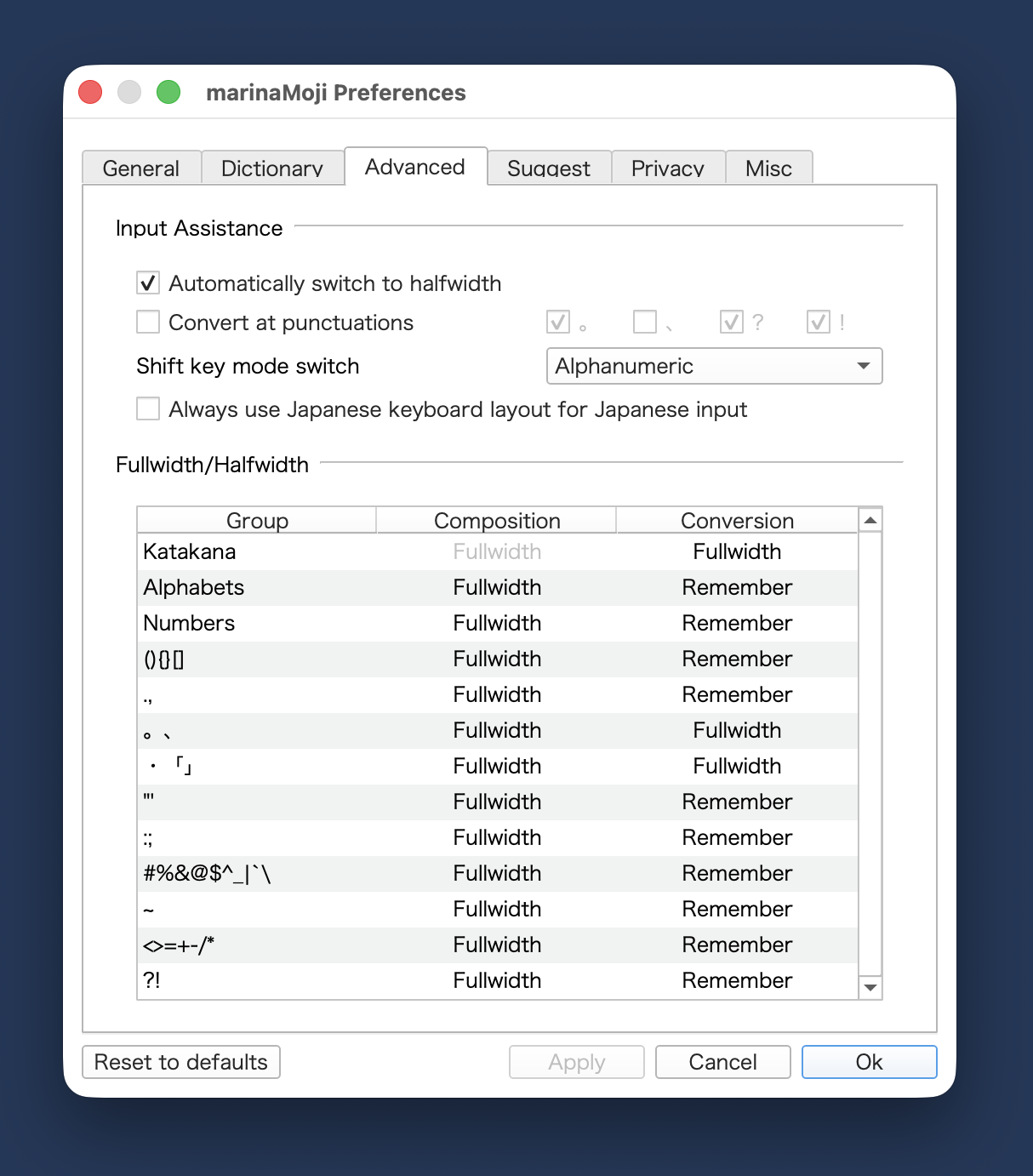
Avancé couvre l'assistance à la saisie et la chasse des caractères. Saisie Assistance inclut des options telles que le passage en demi-chasse après certaines ponctuations, la conversion lors de la saisie de 。,?!. Shift key mode switch couvre le forçage de la disposition de clavier japonaise pour la saisie japonaise, et l'affichage d'un petit indicateur de mode de saisie près du curseur. La rubrique Fullwidth/Halfwidth est un tableau permettant pour chaque type de caractère (lettres, chiffres, ponctuation, etc.), de choisir s'il doit être en pleine chasse ou demi-chasse par défaut.
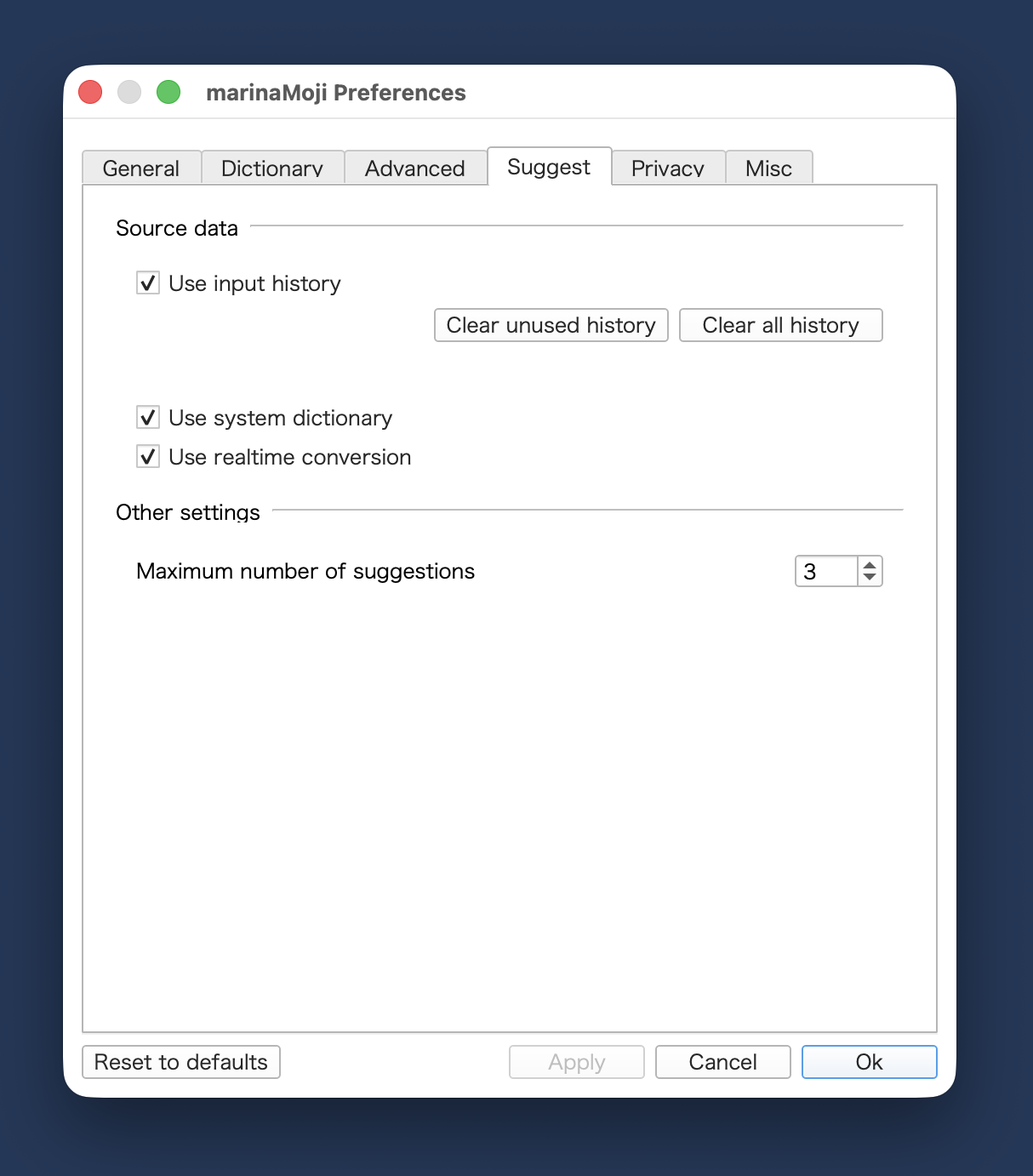
Suggest régit les candidats affichés pendant la saisie, avant d'appuyer sur Espace pour la conversion complète. Sous Source data, activer Use input history et Use system dictionary, et utiliser les boutons de suppression pour repartir à zéro sans désactiver entièrement l'apprentissage. Use realtime conversion affiche des suggestions de kanji pendant que la saisie. Other settings > Maximum number of suggestions limite le nombre de candidats suggérés pendant la saisie.
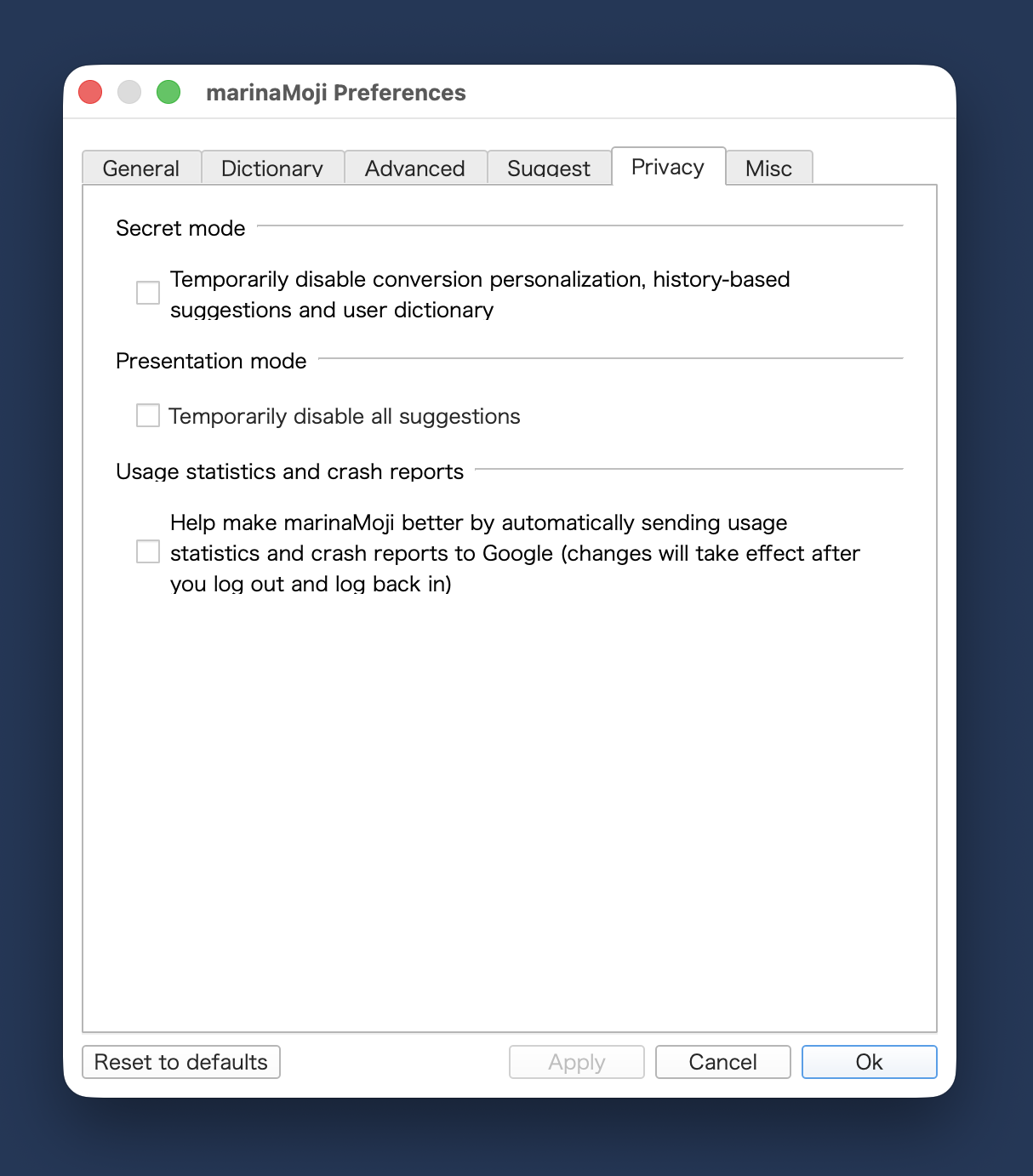
Confidentialité correspond à la bascule mode Confidentialité du menu IME, mais avec un contrôle plus fin. Secret mode (navigation privée) désactive temporairement la personnalisation, les suggestions fondées sur l'historique et le dictionnaire utilisateur — utile sur des machines partagées ou pour des brouillons sensibles. Presentation mode désactive toutes les suggestions pour les démonstrations ou le partage d'écran. Statistiques d'utilisation et rapports de plantage sont affichés pour la compatibilité avec Mozc d'origine ; dans marinaMoji cette option est désactivée et aucune donnée d'usage n'est envoyée à Google ni aux développeurs de marinaMoji.
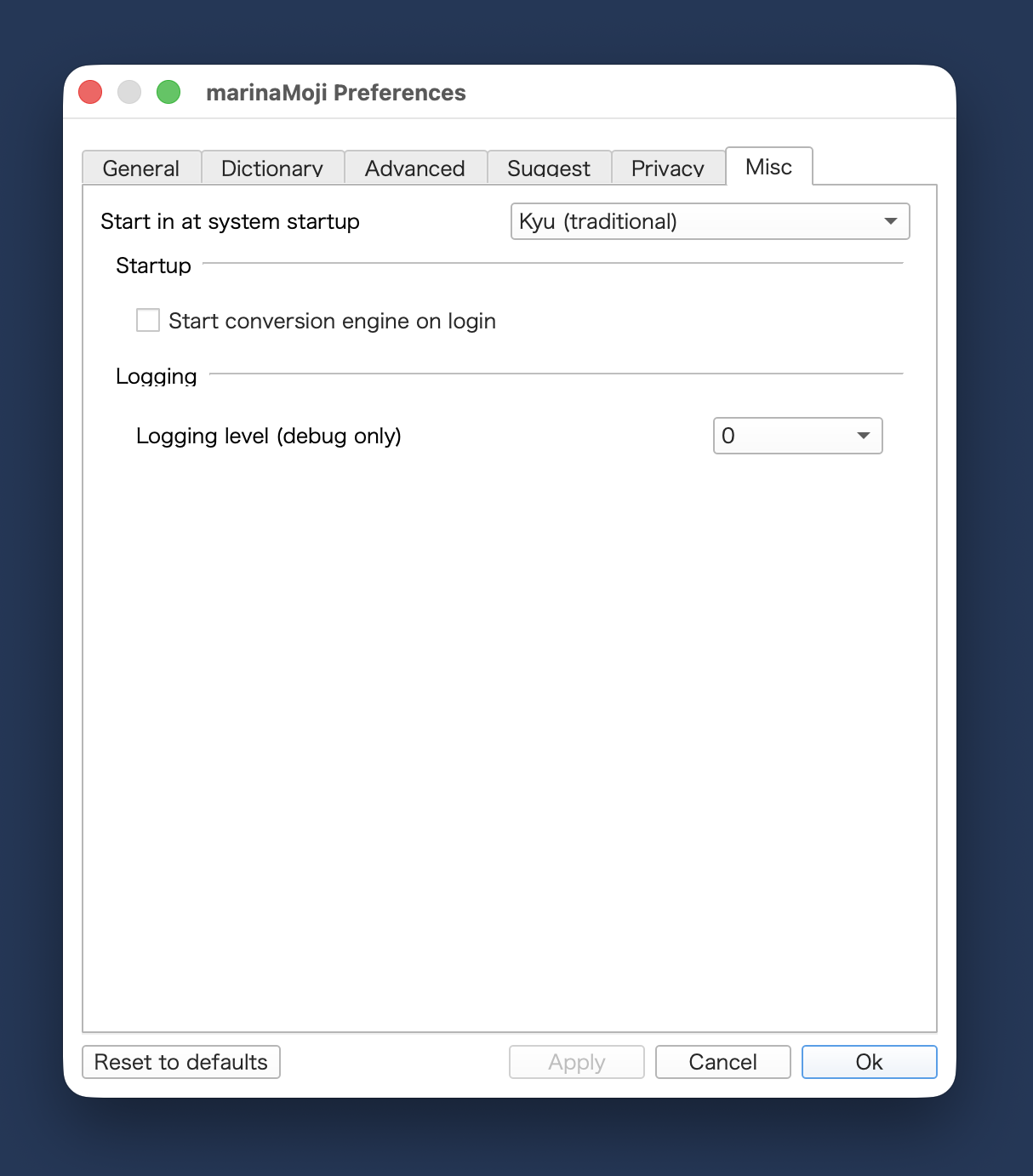
Misc regroupe les options d'environnement et de maintenance. Candidate window définit comment la liste de conversion est dessinée (par exemple verticale vs horizontale). Start in at system startup définit par défaut le mode kanji moderne (shin) ou traditionnel (kyū) au lancement du système. Default IME vérifie si marinaMoji est la méthode de saisie active et peut désactiver le raccourci système Ctrl+Shift de disposition de clavier s'il entre en conflit avec les raccourcis de l'IME. Administration ouvre le préchargement du dictionnaire et les réglages système associés sur les plateformes qui les prennent en charge ; Logging contrôle la verbosité diagnostique pour le dépannage.
Shortcuts permet de désactiver la bascule Maj gauche (disable Left Shift toggle) entre japonais et saisie directe. Un double appui sur Maj gauche verrouille ou déverrouille le mode actuel (sous Windows, Ctrl+Alt+Maj droite fait de même). Maj droite seul bascule hiragana ↔ Manyōshū, sauf en saisie directe, où il arme la touche morte macron (Maj droite, puis une voyelle). Même lorsque le verrouillage est actif, Maj peut être utilisé pour les majuscules et les raccourcis. Il est aussi possible d'attribuer des actions aux touches physiques de la rangée numérique (tableau) afin de personnaliser les raccourcis odoriji, bascule de mode (shin/kyū, hiragana/Man.yōshū, japonais/saisie directe), ainsi que les raccourcis d'entrée dictionnaire. Edit kaeriten shortcuts... ouvre un tableau où tous les raccourcis kaeriten peuvent être édités selon les préférences de l'utilisateur. Attention, les raccourcis pour les kaeriten commencent toujours par un point-virgule, suivi d'une touche ou d'une combinaison de touches. Seule cette dernière peut être modifiée.
Sync configure la synchronisation chiffrée (enable encrypted sync) entre appareils. L'utilisateur peut activer la synchronisation, choisir le chemin du lot .mmz.enc, générer ou saisir la clé de synchronisation, choisir s'il faut synchroniser le dictionnaire utilisateur, l'historique d'apprentissage, ou les deux, la direction, l'intervalle d'auto-synchronisation, et lancer la synchronisation (Sync now). Voir Synchronisation entre appareils pour les étapes de configuration.
Synchronisation entre appareils
Bien que marinaMoji soit purement local, il peut synchroniser le dictionnaire utilisateur et l'historique d'apprentissage entre ordinateurs à l'aide d'un fichier chiffré dans un dossier synchronisé avec un service tiers (Nextcloud, Syncthing, iCloud Drive, Dropbox, etc.). marinaMoji n'exploite pas de serveur cloud — il lit et écrit uniquement le chemin de fichier choisi par l'utilisateur.
Ce dont vous avez besoin
marinaMoji sur deux appareils ou plus (macOS ou Linux).
Un dossier partagé que chaque machine peut lire et modifier selon le fonctionnement habituel du client cloud de l'utilisateur.
Fonctionnement (plusieurs machines)
Tous les ordinateurs pointent vers le même fichier logique .mmz.enc (le chemin sur disque peut différer selon la machine). Chaque synchronisation fusionne les données locales de cette machine avec le lot et écrit le résultat. Les entrées de dictionnaire et l'historique d'apprentissage s'accumulent entre machines. Si deux machines divergent, la copie présente dans le lot au moment de la synchronisation l'emporte sur la machine qui synchronise ensuite.
Éviter de synchroniser (Sync now) sur deux machines exactement au même moment ; attendre que le dossier cloud ait fini de copier le fichier avant de synchroniser sur un autre appareil.
Configuration initiale
Sur l'appareil A (créer le lot) :
Ouvrir Propriétés / Préférences > Sync.
Activer Enable encrypted sync.
Cliquer sur Browse… et choisir un chemin dans le dossier partagé, p. ex. Nextcloud/marinamoji/marinamoji_sync.mmz.enc.
Activer User dictionary et Commit / learning history sauf en cas de choix d'une synchronisation plus étroite.
Régler Direction sur Bidirectional.
Pour le premier test, régler Auto-sync sur Manual only.
Cliquer sur Generate sync key. Garder la clef ouverte ou la copier dans un gestionnaire de mots de passe — ne pas la mettre dans le lot cloud.
Cliquer sur Sync now et confirmer le succès de la synchronisation.
Sur les appareils B, C, D, … :
Attendre que le client cloud affiche le fichier .mmz.enc sur cette machine.
Ouvrir Sync ; activer la synchronisation et pointer vers le même fichier synchronisé (le chemin local peut différer).
Cliquer sur Enter sync key et saisir la clé générée sur l'appareil A.
Faire correspondre les cases à cocher et la direction avec les autres machines.
Cliquer sur Sync now.
Sync now peut également être exécuté depuis le menu Dictionary Tool après avoir édité des mots.
Pendant la synchronisation
marinaMoji affiche un bref message « synchronising » au centre de l'écran et bloque la saisie clavier vers l'IME jusqu'à la fin de la synchronisation (avec un bip en cas de frappe). C'est normal ; attendre quelques secondes ou suivre la fin du processus de synchronisation dans Propriétés.
Direction et auto-synchronisation
Option
Utiliser lorsque
Bidirectional
Les deux machines doivent fusionner les changements (choix habituel).
Upload only
Cet appareil pousse ses données vers le lot sans importer les changements distants.
Download only
Cet appareil tire depuis le lot sans l'écraser.
Auto-sync
Comportement
Never
Synchroniser uniquement lorsque vous cliquez sur Sync now.
Manual only
Identique à "Never" pour la planification ; synchronisation explicite seulement.
Every N minutes
Synchronisation en arrière-plan à intervalle ; surveille aussi l'heure de modification du fichier lot.
On shutdown
Synchroniser lorsque le serveur IME s'arrête.
La synchronisation planifiée est ignorée tant que vous avez une composition active (pré-édition ou fenêtre de candidats ouverte).
La clé de synchronisation n'est jamais stockée en clair dans le lot cloud chiffré.
Confidentialité
Avec le mode Confidentialité activé, l'historique n'est pas exporté ; la synchronisation du dictionnaire peut toujours s'exécuter si elle est activée.
La synchronisation est entièrement opt-in. Si vous la désactivez, marinaMoji se comporte comme un IME purement local.
Dépannage
« Sync key not set » — Générer ou saisir d'abord une clé sur cet appareil.
Erreurs de déchiffrement / mauvaise clé — Les clés doivent correspondre exactement sur chaque machine.
Les changements d'un autre ordinateur n'apparaissent pas — Confirmer que le dossier cloud a fini de synchroniser ; cliquer sur Sync now des deux côtés ; vérifier le même fichier lot et la même clé.
Ne pas éditer les fichiers .mmz.enc à la main ; traiter le dossier partagé comme toute sauvegarde importante.
Pour une procédure de test multi-appareils complète, voir la checklist SYNC_MANUAL_QA dans le dépôt.
Polices
Pour les kanji rares, les hentaigana, les composants IDS et les symboles éditoriaux, les polices système tombent souvent en tofu (□) ou en mauvais glyphes. Les familles suivantes offrent une large couverture Unicode ; il est recommandé d'en installer une ou plusieurs sur le système et de les sélectionner dans le traitement de texte ou navigateur.
 /
/ /
/ /
/ /
/ ), une bascule pour les formes de caractères shin/kyū (
 /
/ ), et des boutons pour la palette Symboles (
 ), Ajouter un mot (
 ), et le guide des Raccourcis clavier (
 ). Faites glisser la barre d'outils pour la repositionner ; utilisez l'élément de menu IME Barre d'outils pour l'afficher ou la masquer. Chacune de ces fonctions est décrite ci-dessous.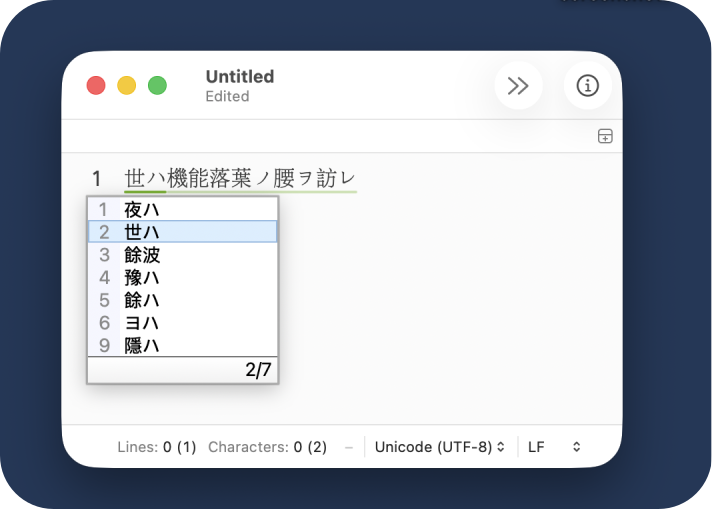
 ).
).