04 · ガイド
書き方を学び直す。
研究・校訂のためのモード、パレット、設定、プラグインを、marinaMojiで自信を持って使いこなしましょう。
ツールバーとメニュー
基本入力モード
| 操作 |
ショートカット |
| ひらがな ↔ ラテン(ASCII)の切替 |
⌃⇧5(ctrl+shift+5) |
| ひらがな ↔ 万葉仮名の切替 |
⌃⇧4(ctrl+shift+4)、または日本語モードでの right shift |
| 新/旧漢字の切替 |
⌃⇧3(ctrl+shift+3)/⌃⇧F(ctrl+shift+f) |
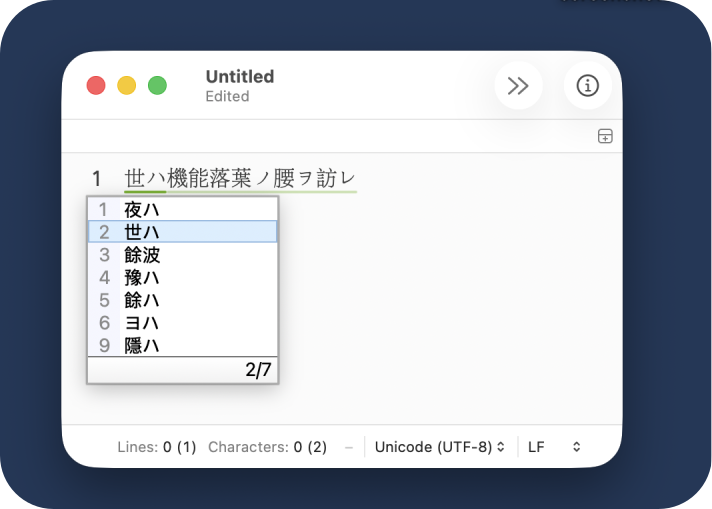
ひらがなとカタカナの各モードでは、入力したローマ字がかなに変換されます。⏎/enterを押すとかなのまま確定し、Spaceを押すと漢字などへの変換が始まります。
最初のSpaceで、まず確定履歴パレットが開きます。
⇥(tab):前方に循環⇧⇥(shift+tab):後方に循環⏎(enter):確定
もう一度Spaceを押すと、辞書候補パレットに移ります。
Space/▼:前方に循環⇧Space(shift+space)/▲:後方に循環PgUp/PgDn:候補が多いときにページ切替◀/▶:プレエディットのセグメント切替⇧◀/⇧▶:セグメント境界の移動⏎(enter):確定
候補を確定する前にescを押すと、ひらがな/カタカナの入力セグメントに戻ります。さらにもう一度escを押すと、入力そのものが消去されます。かなモードでラテン文字を入力するには、⇪/caps lockを使います(大文字入力)。
マクロン母音
直接入力モードでは、直前に使用していた西洋キーボード配列(QWERTY、AZERTY、Dvorak、Bépoなど)がそのまま使われます。例外は、マクロン付き母音の入力です。⌃⌥(ctrl+alt)と母音でā、ē、ī、ō、ūを、⌃⌥⇧(shift+ctrl+alt)と母音でĀ、Ē、Ī、Ō、Ūを入力できます。さらに直接入力中は、right shiftを一度押してから母音を押すとā、ē、ī、ō、ūが、shiftと母音を組み合わせるとĀ、Ē、Ī、Ō、Ūが入力されます。表示された ¯ はEscまたはBackspaceで取り消せます。ひらがな・カタカナ・万葉仮名モードでは、右Shiftの操作はひらがな ↔ 万葉仮名の切替になります。
歴史的仮名
前近代の日本語では、現代標準語ではほぼ統合された_仮名_の区別が用いられていました。たとえばい・えと区別されるゐ・ゑ、小書きのゎ、現代の日常表記とは異なるゔなどです。marinaMojiではMozcのローマ字表を拡張しており、ひらがな・カタカナのいずれのモードでも、これらの字形を直接入力できます。
最も一般的な歴史的仮名には、専用のローマ字列が割り当てられています(通常の入力と衝突しないよう、単一キーより長い):
| ローマ字 |
仮名 |
備考 |
wyi |
ゐ |
歴史的 wi |
wye |
ゑ |
歴史的 we |
wi/we |
うぃ/うぇ |
現代のわ行、ゐ/ゑではない |
vu |
ゔ |
va、vi、ve、vo、vya…も可 |
xwaまたはlwa |
ゎ |
小書き wa |
ye |
いぇ |
他の ye 仮名には kye、gye、sye… |
その他の小書き仮名や ye 系の組み合わせ(kwa、twa、hwaなど)も同じ表に収録されています。今後の拡張: 変体仮名(hentaigana)や有声の歴史的形(ゐ゙、ゑ゙、ヸ、ヹ)は、ツールバーの記号パレット( )を開き、ゐ、うぃ、hentaigana などの読みで検索してください。
変換と辞書について。 標準Mozcの語彙は現代日本語を中心としているため、古風な読み(例:つるゑ、ゑを用いた知恵)が上位候補に現れないことがあります。その場合は、Enterでかなを漢字に変換せず確定する、候補一覧から目的の表記を選ぶ、またはユーザー辞書に登録する、という方法があります。自動変換で扱える歴史的仮名の範囲拡大と、全体に適用する正書法切替はロードマップに掲載しています。旧字体モードが扱うのは伝統的な漢字の字形であり、歴史的な仮名を直接入力する機能を置き換えるものではありません。
旧字体 舊字體
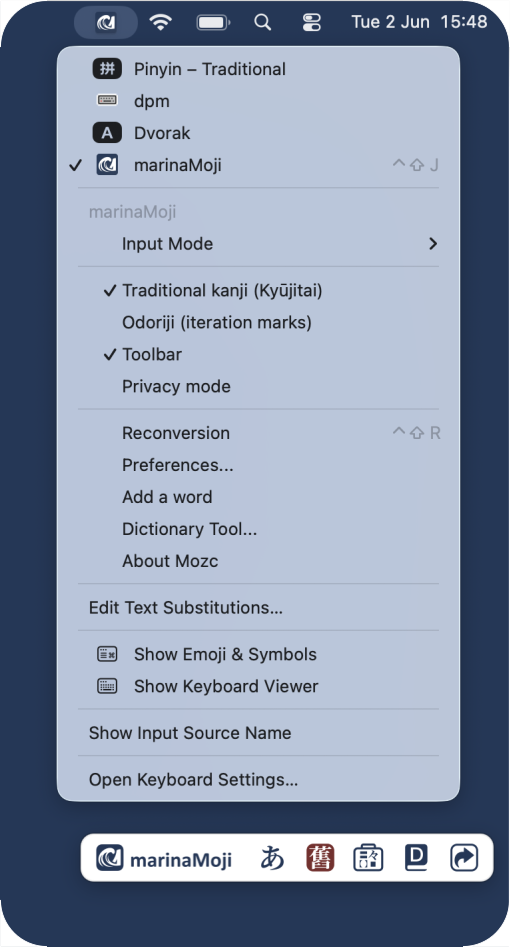
旧字体モード( )は、OpenCCと独自の辞書を用いて、現代の新字体による辞書形を伝統的な字形へ変換します。ツールバー、IMEメニューの伝統漢字、または
 ⌃⇧3(ctrl+shift+3)/⌃⇧F(ctrl+shift+F)から切り替えられます。
変換結果は、OpenCCの変換表と辞書の収録範囲に左右されます。判断に迷う場合は候補一覧から目的の字形を選ぶか、ユーザー辞書に登録してください。
踊り字 繰り返し記号
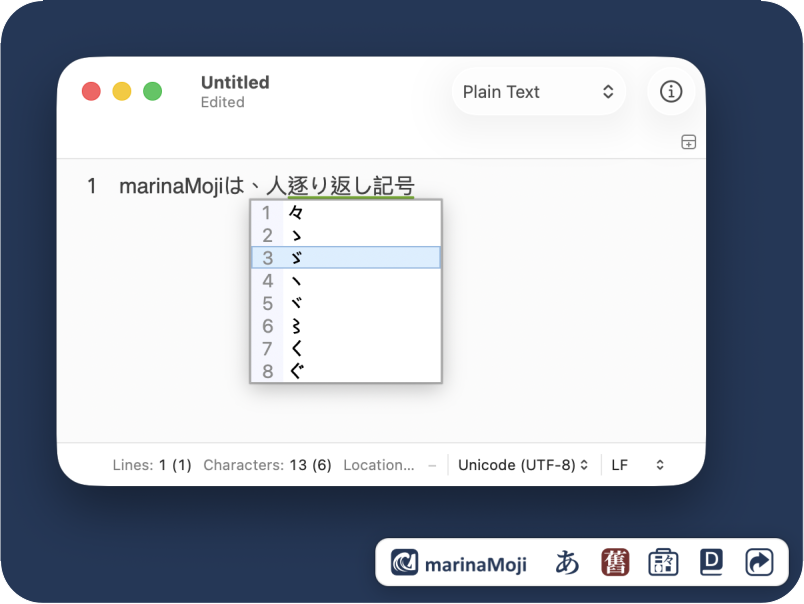
現代のIMEでは、標準的な踊り字(々)は辞書の固定語彙として扱われ、odorijiと入力すればいくつかの歴史的な形にもアクセスできます。marinaMojiでは、より多くの踊り字を二つのキーで入力でき、セッション中に使う既定の記号も保持できます。
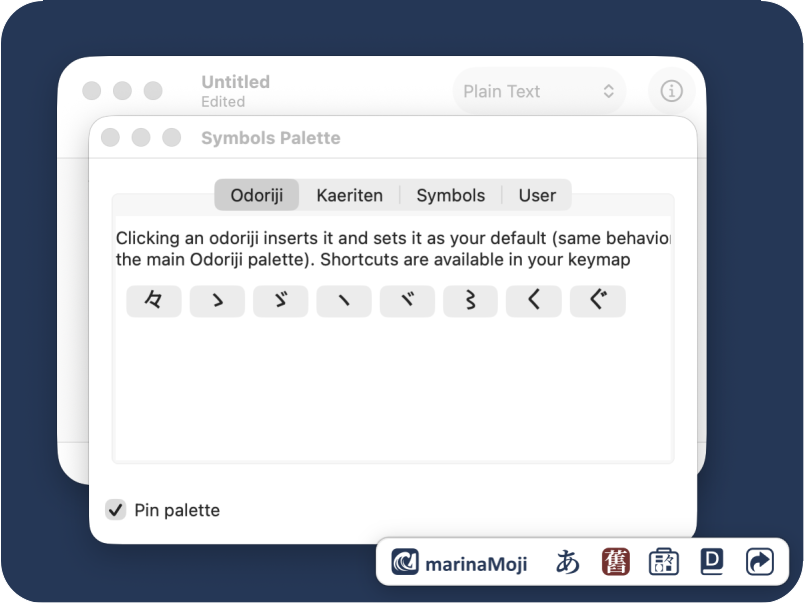
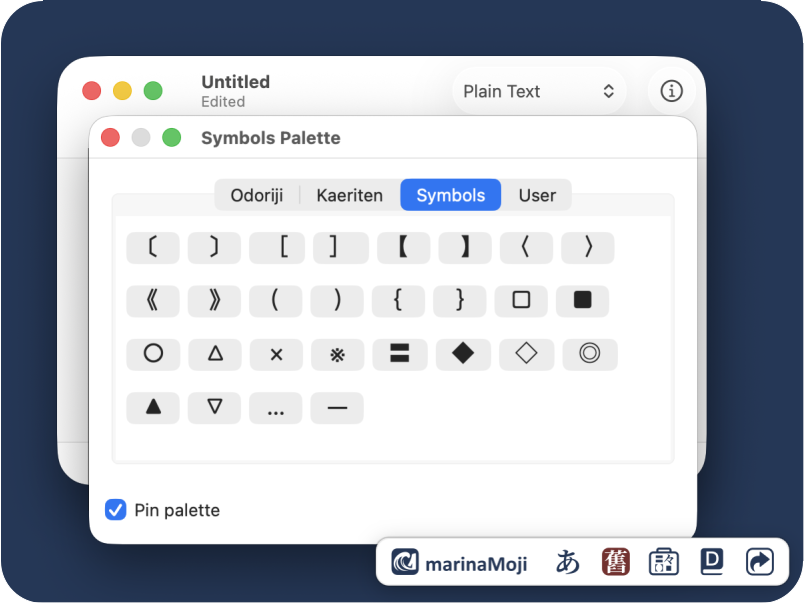
まず、ツールバーの記号パレット()に、ポイント&クリックの踊り字タブがあります。
第二に、別の踊り字候補メニューがIMEメニューおよび次のショートカットから利用できます。
⌃⇧1(ctrl+shift+1) — セッション既定(しばしば々)を挿入。⌃⇧2(ctrl+shift+2) — 踊り字パレットを開き、々、〻、〱、ゝ、ヽ、ヾ、ゞ、ヶ、およびビルドでサポートされる関連形から選ぶ。
選択した記号はIMEが記憶し、別の記号を選ぶまで既定値として使います。
たとえば踊り字の既定値に〻を選ぶと、「tokidoki」は現代的な時々ではなく時〻に変換されます。
返り点 読み記号
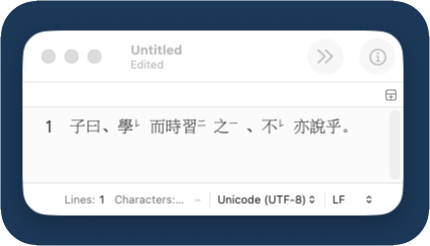
返り点の組版は、一般の利用者には難しく、時間もかかります。出版物では通常、編集者が専門的に処理しますが、その方法は使用するソフトウェアや符号化言語によって異なります。marinaMojiでは、この作業を二段階に分けて扱います。
まず、返り点は記号パレット()から挿入できます。キーボードショートカット( )にあるセミコロン・ショートカット(例:レは
;r)も利用できます。返り点は上付きのUnicode文字として表示され、全角形とは異なるコードポイントを持ちます。ただし、フォントによっては見た目の違いが明確でない場合があります(フォントを参照)。
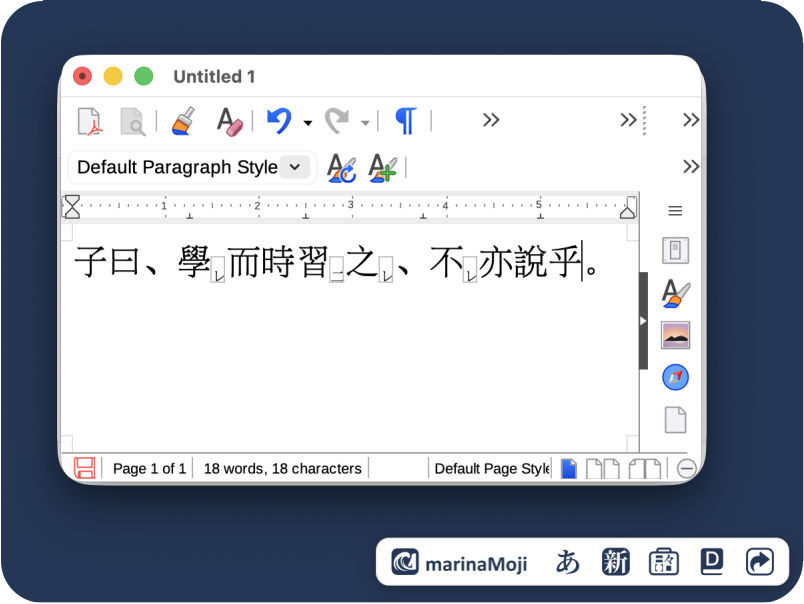
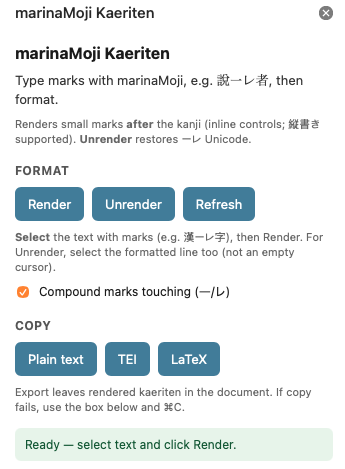
次に、位置や重なり方を正確に整えるため、marinaMojiのワードプロセッサ用プラグインは、Unicodeの返り点をインライン画像として描画します。これにより、出版品質の印刷やPDF出力に対応できます。
プラグインはMicrosoft Wordに加え、オープンソースでマルチプラットフォームのLibreOfficeとOnlyOfficeにも対応しています。OnlyOfficeはWordとの互換性に優れますが、縦書きモードには対応していません。LibreOfficeでは縦書きの設定が見つけにくいため、専用プラグインに文字方向を切り替えるボタン( )を用意しています。
これらのプラグインは、使用するフォントと本文の方向に応じて画像を生成します。生成した画像は、元のUnicode文字へ戻したり、フォントや文字方向の変更に合わせて再生成したりできる形式で符号化されています。
漢文の本格的な入力や組版では、XML、LaTeX、独自の符号化を組み合わせることがあります。marinaMojiは返り点に固有のUnicodeコードポイントを使うため、正規表現を用いた処理系にも組み込みやすく、ワードプロセッサ用プラグインから描画済みの文字列を元のUnicodeとしてコピーすることもできます。
古代日本語の入力
日本語IMEは古語や漢文を一字ずつ入力するための設計にはなっていません。しかし、一般的なIMEに備わる変換操作を使えば、効率よく入力できます。ここでは、標準辞書には収録されていない歴史的な神社名 Daigengū(大元宮)を例にします。
- daigenguu と入力
- Enter:第|現ぐうに変換(誤ったセグメンテーション)
- Space:第一セグメントを大まで循環
- ▶:次のセグメント(現ぐう)へ移動
- ⇧◀(二回):現だけが選ばれるようセグメントを縮小
- Space:元まで循環
- ▶:ぐうへ移動
- Space:宮まで循環
- Enter:大元宮を確定
候補一覧に大元宮が表示されたら、確定前に ⌃⇧0(ctrl+shift+0)を押すか、ツールバーの単語追加ボタン( )をクリックしてください。入力内容が反映された単語追加ダイアログが開きます。確定後に同じショートカットを使うと、直前に確定した語をもとに登録できます(ユーザー辞書と学習履歴を参照)。
記号
踊り字と返り点に加え、ツールバーの記号パレット()には、さまざまな稀少な編集記号とユーザー定義記号が含まれます。ユーザータブのリストは、プロパティ > 辞書 > ユーザー記号を編集…で編集します(設定を参照)。
キーボードショートカット
日常のデジタル・ヒューマニティーズ研究で特に使用頻度の高いショートカットです(全一覧はツールバーのショートカットボタン から確認できます)。
| 操作 |
macOS |
Linux |
| ひらがな ↔ ラテンの切替 |
⌃⇧5 |
ctrl+shift+5 |
| ひらがな ↔ 万葉仮名の切替 |
⌃⇧4 または right shift(日本語モード) |
ctrl+shift+4 または right shift(日本語モード) |
| 新/旧漢字の切替 |
⌃⇧3 または ⌃⇧F |
ctrl+shift+3 または ctrl+shift+f |
| セッション踊り字の挿入 |
⌃⇧1 |
ctrl+shift+1 |
| 踊り字パレットを開く |
⌃⇧2 |
ctrl+shift+2 |
| 単語追加(変換または直前の確定から事前入力) |
⌃0 または ⌃⇧0 |
ctrl+shift+0 |
| 辞書ツールを開く(ツールバー) |
単語追加を右クリック |
単語追加を右クリック |
| マクロン母音(直接入力) |
右Shiftのあと母音、または ⌃⌥ + 母音 |
同じ |
| インライン履歴候補の循環 |
⇥/⇧⇥ |
tab/shift+tab |
候補ウィンドウ内:Space/▲/▼で移動、Enterで確定、◀/▶でセグメント変更、⇧◀/⇧▶でセグメント境界を調整。
ユーザー辞書と学習履歴
marinaMojiは、使用しているマシン上に二種類の個人語彙データを保存します。両者は役割が異なり、同期するかどうかも個別に設定できます(デバイス間の同期を参照)。
学習履歴(確定/入力履歴)
学習履歴は、入力中に確定したものから自動的に構築されます。変換を確定するたびに、marinaMojiはその選択を記録し、次回より早く提案することがあります。これはパーソナライゼーションまたは確定履歴とも呼ばれます。確定履歴に基づく提案は候補ウィンドウの前に現れ、⇥(tab)と⇧⇥(shift+tab)で循環します。
- プロパティ > 辞書 > パーソナライゼーションは、過去の変換が新しい変換にどれだけ強く影響するかを制御します。
- プロパティ > サジェスト > 入力履歴を使うは、履歴に基づくインライン提案のオン/オフを切り替えます。
- パーソナライゼーションデータを消去(辞書タブ)または入力履歴を消去(サジェストタブ)は、明示的なユーザー辞書エントリを削除せずに学習データを消去します。
確定履歴は固定的な辞書ではありません。使用頻度の低い読みは、時間の経過とともに学習結果から薄れていきます。
ユーザー辞書
ユーザー辞書は、自分で追加するエントリのリストです——IMEが知るべき語の読み・綴り・品詞タグ。削除するまで候補ウィンドウに現れます。
手動で登録するには、プロパティ > 辞書 > ユーザー辞書を編集…を開くか、ツールバーの単語追加ボタン()を右クリックして辞書ツールを起動します。
単語追加()⌃⇧0(ctrl+shift+0)
このボタンを押すと、現在の変換内容を反映した単語追加ダイアログが開きます。ボタンを右クリックする(macOSではボタンのメニューを使う)と、語彙リストを閲覧・編集できる辞書ツールが開きます。
高速パス — 変換中(例:古代日本語の入力の大元宮、確定前):
- 望む候補がハイライトされるまで入力・変換する(
⇥/tabの履歴パレット、またはSpaceの辞書パレット)。
⌃⇧0(ctrl+shift+0)、あるいはツールバーの単語追加ボタン()をクリック:その表現と入力した読みがあらかじめ入ったフォームを開く(読みメニューに逆変換の代替あり)。⏎(enter):保存。
ダイアログは、最上位の提案だけでなくハイライトされた候補を使います——したがって先に⇥(tab)で学習履歴を巡り、望むものを追加できます。
高速パス — 確定後:
⏎(enter):残したい読みを確定。⌃⇧0(ctrl+shift+0)、あるいは単語追加をクリック:直前の確定からあらかじめ入力済みのフォームを開く。⏎(enter):保存。
プライバシーモード
marinaMojiはユーザーデータをネットワークに送信しませんが、提案を改善するためにローカルに保存します——ディスク上でさえ望まない場合があるでしょう。プライバシーモード(IMEメニューまたはプロパティ > プライバシー > シークレットモード)は学習と履歴ベースの提案を一時停止し、同期中の履歴のエクスポートをスキップします。
設定
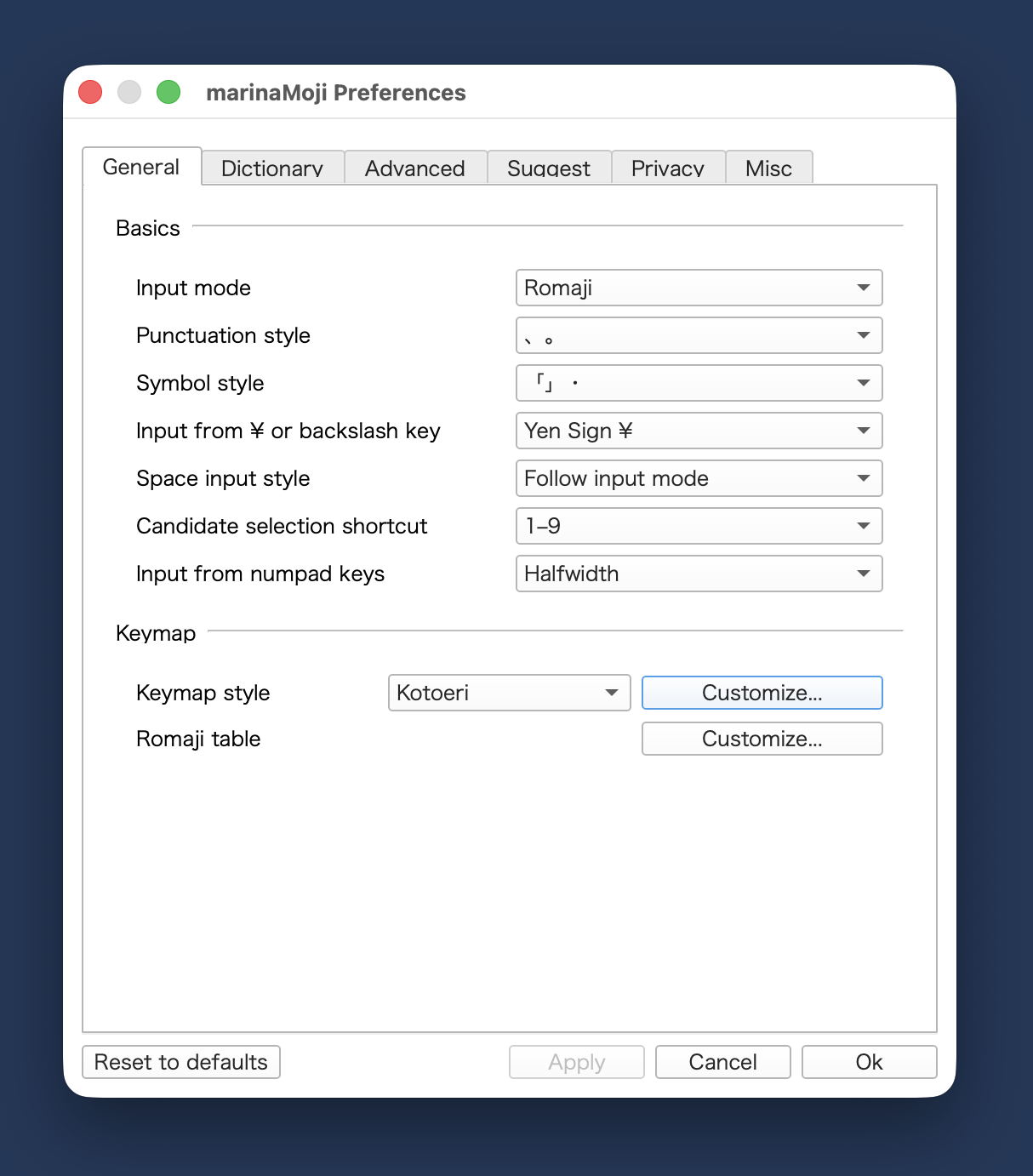
詳細設定のウィンドウはIMEメニューから開きます(macOSではプロパティ、LinuxではIBus marinaMojiパネルの設定)。変更内容はOKをクリックすると保存されます。以下では、ダイアログの左から右に並ぶ七つのタブを説明します。
一般は日常入力の既定を設定します。基本では、常用の入力モード(ひらがな、カタカナ、半角カタカナ、または直接入力)、句読点と記号の出力方法、スペースバーの振る舞い、候補選択のショートカット、テンキーおよび¥/バックスラッシュキーが挿入するものを選びます。キーマップではキーマップスタイル(例:MS-IMEまたはKotoeri)を選ぶか、カスタマイズ…でキーを再割り当てします。ローマ字表 > カスタマイズ…は、marinaMojiの歴史的仮名エントリを含むローマ字→かな表を開きます。
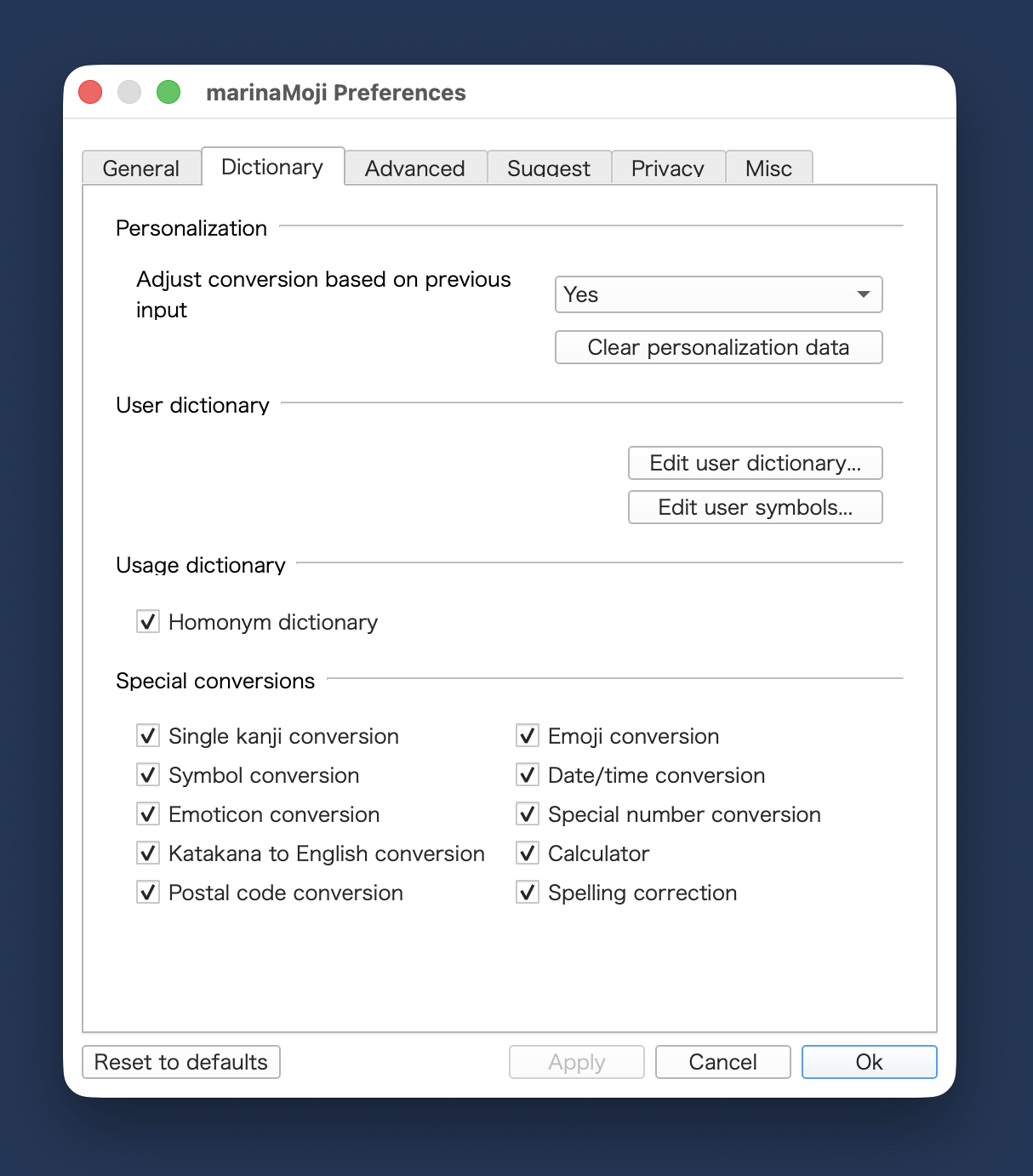
辞書は学習と語彙リストを制御します。パーソナライゼーションは過去の変換が新しい変換にどれだけ強く影響するかを決め、パーソナライゼーションデータを消去はその学習履歴を消去します。ユーザー辞書 ▶ ユーザー辞書を編集…は、自分で追加した読み(古風な綴り、人名、専門用語)のエディタを開きます。ユーザー記号を編集…は、ツールバーの記号パレット()のユーザータブに現れる短い文字列——一行に一つの記号——を管理します。使用頻度辞書と同音語辞書は、Mozcが頻出フレーズをどう順位付けし、類似の読みをどう曖昧性解消するかを調整します。特殊変換は、日時変換や記号変換など特定のケースを微調整します。これにより、特に絵文字変換など、ワークフローを妨げる余分な変換を無効にできます。
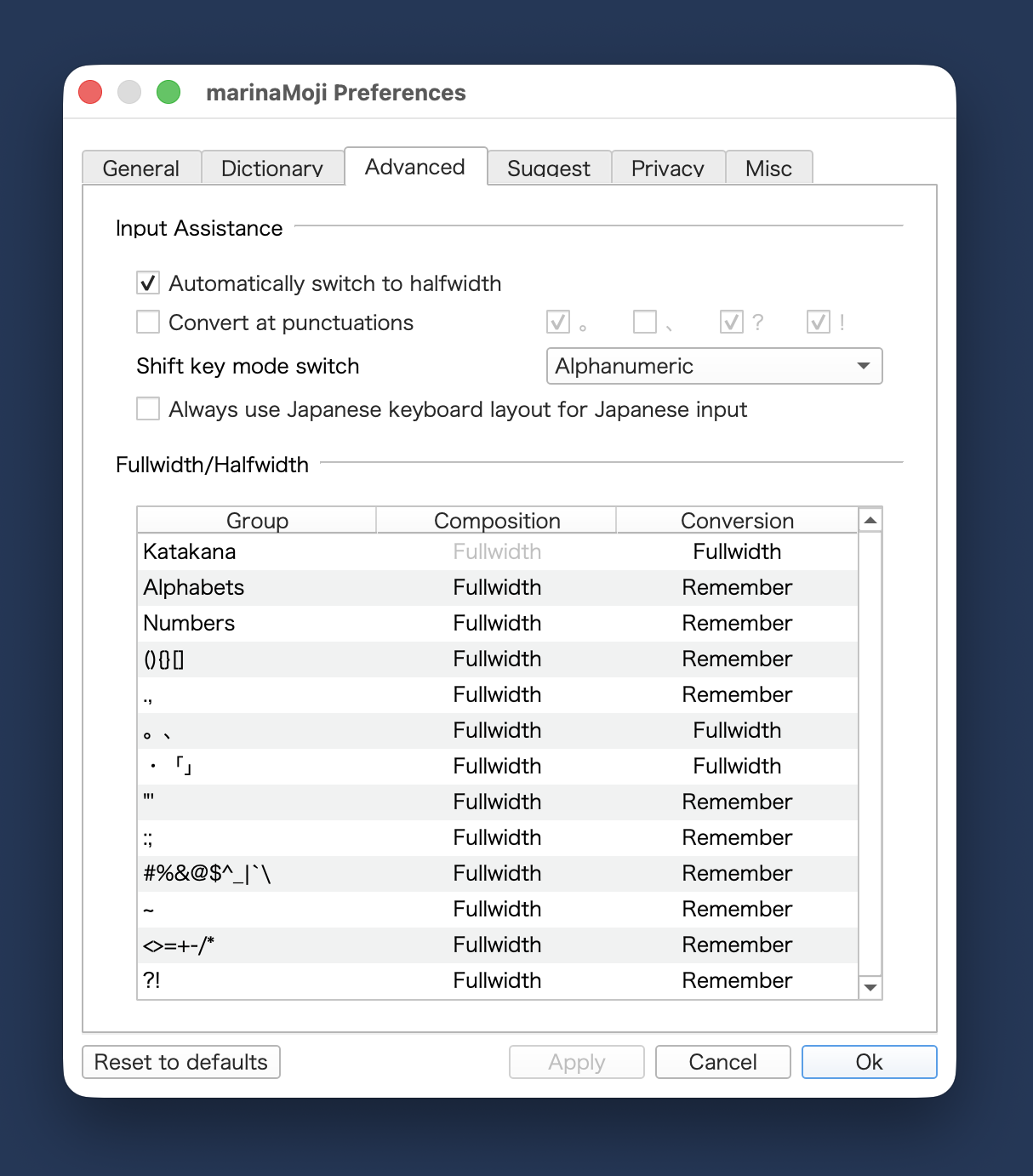
詳細は入力支援と文字幅を扱います。入力支援には、特定の句読点の後に半角へ切り替える、。、?!入力時に変換する、Shiftキーモード切替、日本語入力に日本語キーボードレイアウトを強制する、カーソル付近に小さな入力モード表示を出す、などのオプションがあります。全角/半角は表です。文字種ごと(文字、数字、句読点など)に、既定で全角か半角かを選びます。
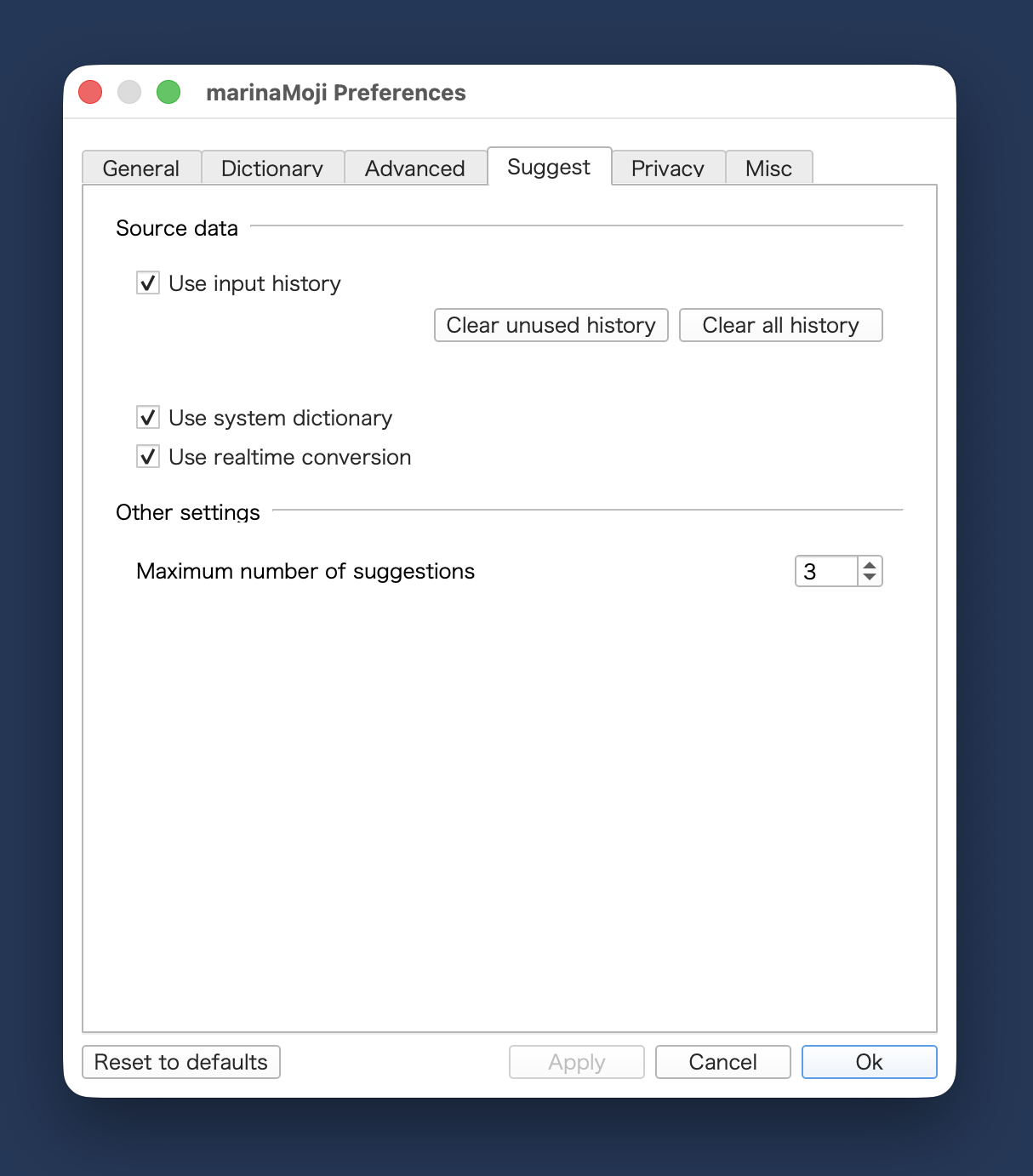
サジェストは、完全変換のためにSpaceを押す前に、入力中に表示される候補を司ります。ソースデータでは、入力履歴を使うとシステム辞書を使うを有効にし、学習を完全にオフにせずにやり直したい場合は消去ボタンを使います。リアルタイム変換を使うは、ローマ字入力中に漢字の推測を表示します。その他の設定 > サジェストの最大数は、プレエディット行に現れるインライン候補の数を制限します。
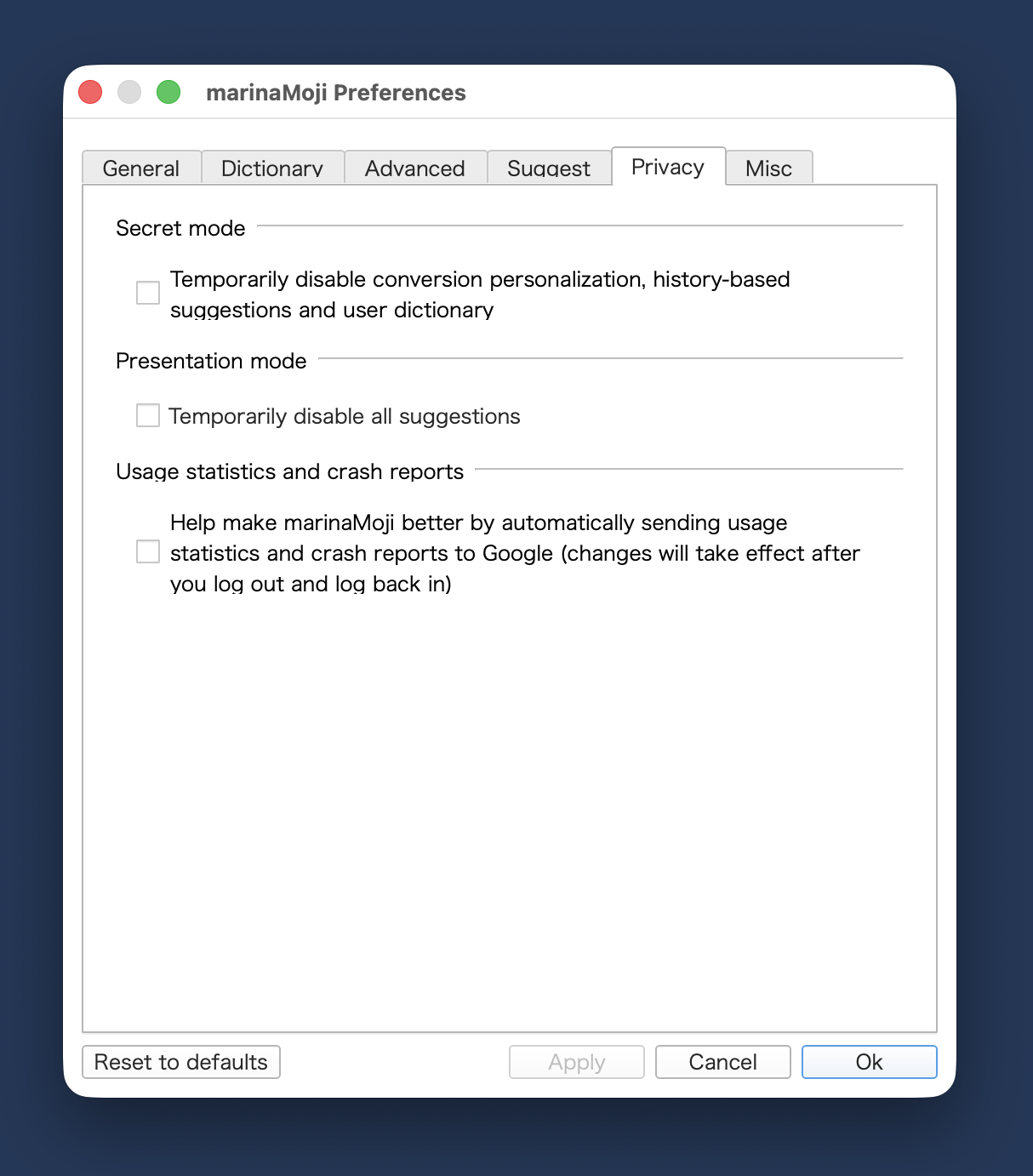
プライバシーはIMEメニューのプライバシーモードトグルに対応しますが、より細かい制御があります。シークレットモード(インコグニト)は、パーソナライゼーション、履歴ベースの提案、ユーザー辞書を一時的に無効にします——共有マシンや機微な草稿に有用です。プレゼンテーションモードは、デモや画面共有のためにすべての提案をオフにします。利用統計とクラッシュレポートは標準Mozcとの互換性のために表示されますが、marinaMojiではこのオプションは無効で、利用データはGoogleにもmarinaMoji開発者にも送信されません。
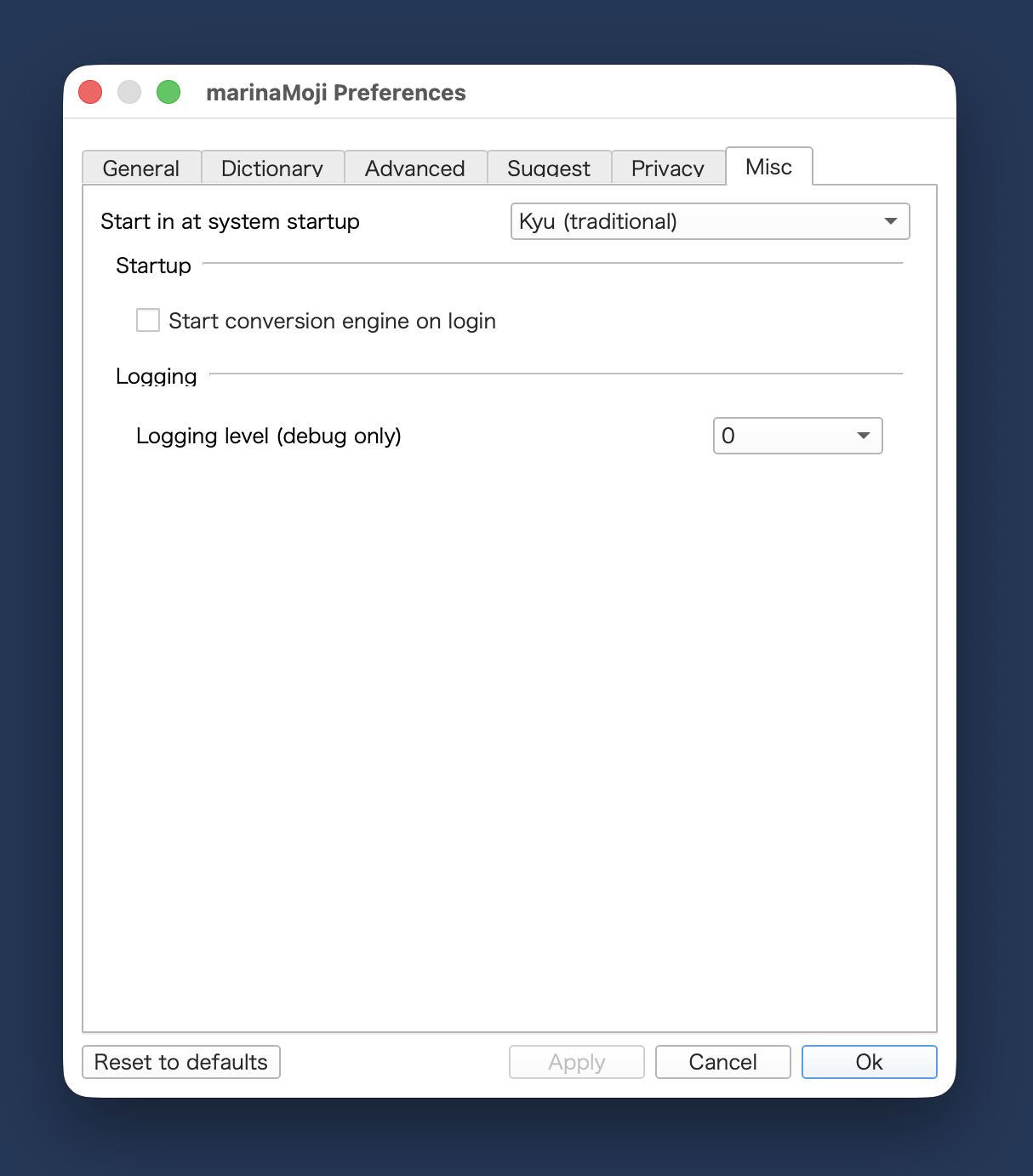
その他は環境とメンテナンスのオプションを保持します。候補ウィンドウは変換リストの描画方法(例:縦対横)を選びます。システム起動時に開始は、ログイン時にIMEを現代(新)または伝統(旧)漢字モードに既定化できます。既定IMEはmarinaMojiがアクティブな入力メソッドかどうかを確認し、IMEショートカットと衝突する場合にシステムのCtrl+Shiftキーボードレイアウトホットキーを無効にできます。管理は、対応プラットフォームで辞書のプリロードと関連するシステム設定を開きます。ログはトラブルシューティング用の診断の詳細度を制御します。
ショートカットでは、日本語と直接入力の切替用の左Shiftトグルを無効化できます。左Shiftを素早く二回押すと現在のモードをロック/解除します(Windowsでは Ctrl+Alt+右Shift でも同じです)。右Shift単独はひらがな ↔ 万葉仮名の切替ですが、直接入力ではマクロン用のデッドキーになります(右Shiftのあと母音)。ロック中でも、Shiftは大文字とショートカットに使えます。また、踊り字、モード切替(新/旧、ひらがな/万葉集、日本語/直接入力)、および辞書エントリのショートカットをパーソナライズするため、物理数字行キーに操作を割り当てできます。返り点ショートカットを編集は、すべての返り点ショートカットを利用者の好みに合わせて編集できる表を開きます。なお、返り点のショートカットは必ずセミコロンで始まり、その後にキーまたはキーの組み合わせが続きます。変更できるのは後者のみです。
同期はデバイス間の暗号化同期を設定します:同期の有効化、.mmz.encバンドルパスの選択、同期キーの生成または入力、ユーザー辞書・学習履歴・両方の同期可否、方向、自動同期間隔、および今すぐ同期。セットアップ手順はデバイス間の同期を参照してください。
デバイス間の同期
marinaMojiはマシンに対して純粋にローカルですが、すでに第三者サービス(Nextcloud、Syncthing、iCloud Drive、Dropboxなど)で同期しているフォルダ内の暗号化ファイルを使い、ユーザー辞書と学習履歴をコンピュータ間で同期できます。marinaMojiはクラウドサーバを運用しません——選んだファイルパスを読み書きするだけです。
必要なもの
- 二台以上のデバイス上のmarinaMoji(macOSまたはLinux)。
- 通常のクラウドクライアント実行後、すべてのマシンが読み書きできる共有フォルダ一つ。
仕組み(複数マシン)
すべてのコンピュータが同じ論理 .mmz.enc ファイルを指します(ディスク上のパスはマシンごとに異なってもよい)。各同期は、そのマシンのローカルデータをバンドルとマージし、結果を書き戻します。辞書エントリと学習履歴はマシン間で蓄積されます。二台が食い違う場合、次に同期するマシンでは、同期時点のバンドル内のコピーが勝ちます。
二台でまったく同じ瞬間に今すぐ同期を実行しないでください。別のデバイスで同期する前に、クラウドフォルダがファイルのコピーを終えるのを待ってください。
初回セットアップ
デバイスA(バンドルを作成):
- プロパティ/設定 > 同期を開く。
- 暗号化同期を有効にするをオンにする。
- 参照…をクリックし、共有フォルダ内のパスを選ぶ。例:
Nextcloud/marinamoji/marinamoji_sync.mmz.enc。
- より狭い同期を望まない限り、ユーザー辞書と確定/学習履歴を有効にする。
- 方向を双方向に設定する。
- 初回テストでは、自動同期を手動のみに設定する。
- 同期キーを生成をクリックする。開いたままにするか、キーをパスワードマネージャにコピーする——クラウドバンドルには入れないでください。
- 今すぐ同期をクリックし、成功を確認する。
デバイスB、C、D、…:
- このマシンにクラウドクライアントが
.mmz.enc ファイルを表示するまで待つ。
- 同期を開き、同期を有効にして同じ同期ファイルを指す(ローカルパスは異なってよい)。
- 同期キーを入力をクリックし、デバイスAで生成したキーを入力する。
- チェックボックスと方向を他のマシンと合わせる。
- 今すぐ同期をクリックする。
単語を編集した後、辞書ツールメニューから今すぐ同期を実行することもできます。
同期の実行中
marinaMojiは画面中央に短い「同期中」メッセージを表示し、同期が終わるまでIMEへのキーボード入力をブロックします(入力しようとするとビープ)。これは正常です。数秒待つか、プロパティで今すぐ同期の完了を見てください。
方向と自動同期
| オプション |
使うとき |
| 双方向 |
両マシンが変更をマージすべきとき(通常の選択)。 |
| アップロードのみ |
このデバイスがリモートの変更を取り込まずにバンドルへデータを送るとき。 |
| ダウンロードのみ |
このデバイスがバンドルを上書きせずに取り込むとき。 |
| 自動同期 |
振る舞い |
| しない |
今すぐ同期をクリックしたときのみ同期。 |
| 手動のみ |
スケジュール上は「しない」と同じ。明示的な同期のみ。 |
| N分ごと |
間隔でのバックグラウンド同期。バンドルファイルの更新時刻も監視。 |
| シャットダウン時 |
IMEサーバがシャットダウンするときに同期。 |
スケジュール同期は、アクティブな組文(プレエディットまたは候補ウィンドウが開いている)中はスキップされます。
同期ファイルの場所
| 項目 |
macOS |
Linux |
| 同期設定 |
~/Library/Application Support/marinaMoji/sync.conf |
~/.config/marinamoji/sync.conf |
| 同期キー(ローカル) |
~/Library/Application Support/marinaMoji/.sync_key |
~/.config/marinamoji/.sync_key |
| 同期中の状態 |
同じプロファイルフォルダ内の sync.status.json |
同じ |
同期キーが暗号化クラウドバンドル内に平文で保存されることはありません。
プライバシー
- プライバシーモードがオンのとき、履歴はエクスポートされません。辞書同期は有効なら引き続き実行できます。
- 同期は完全にオプトインです。無効にすると、marinaMojiはローカルのみのIMEとして動作します。
トラブルシューティング
- 「同期キーが設定されていません」 — まずそのデバイスでキーを生成または入力してください。
- 復号/キー誤りエラー — すべてのマシンでキーが正確に一致している必要があります。
- 別のコンピュータからの変更が現れない — クラウドフォルダの同期完了を確認し、両側で今すぐ同期をクリックし、同じバンドルファイルとキーを検証してください。
.mmz.enc ファイルを手で編集しないでください。共有フォルダは重要なバックアップと同様に扱ってください。
完全なマルチデバイステスト手順は、リポジトリのSYNC_MANUAL_QAチェックリストを参照してください。
フォント
稀少な漢字、変体仮名、IDS部品、編集記号については、システムフォントがしばしば豆腐(□)や誤ったグリフにフォールバックします。次のファミリーは広いUnicodeカバレッジを提供します。システムに一つ以上インストールし、ワードプロセッサまたはブラウザで選んでください。
 /
/ /
/ /
/ /
/ )、新字体/旧字体の切替(
 /
/